
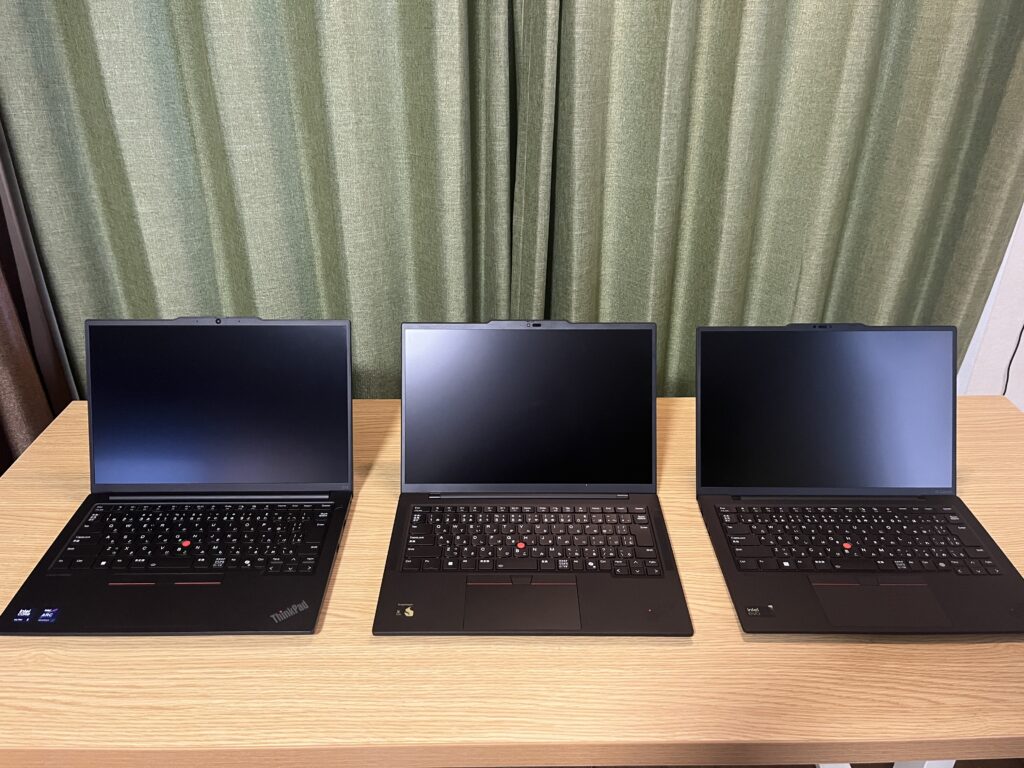
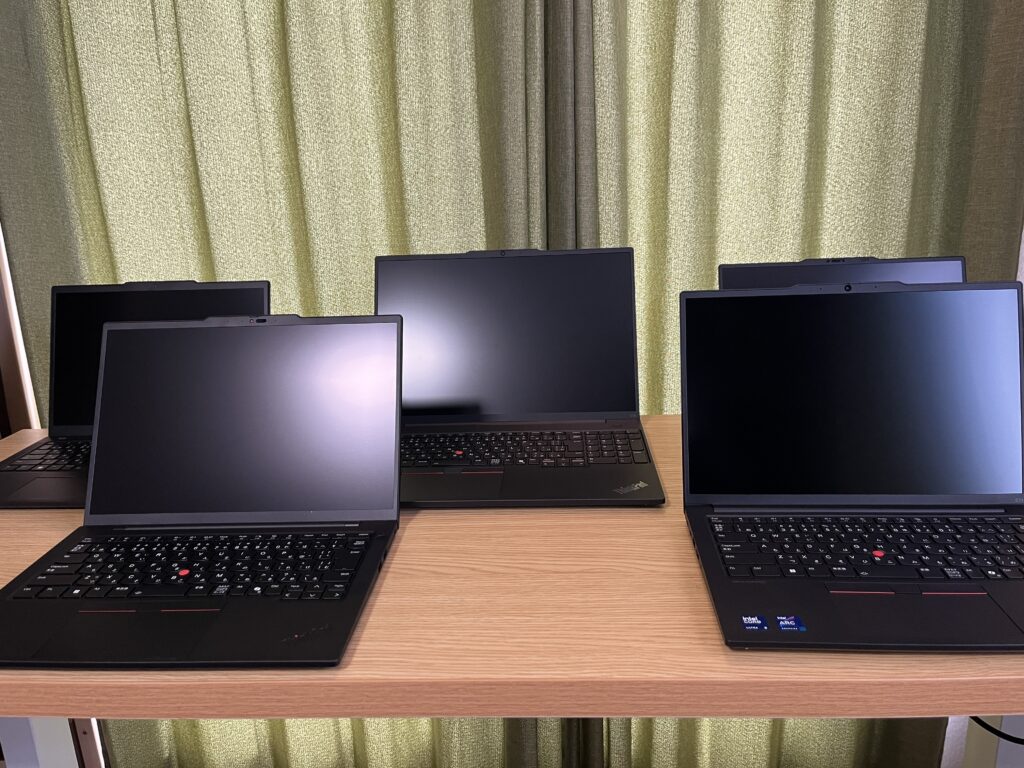
ThinkPadを選ぶときって、見た目が似ていているので「え…これ全部同じ?」って、思いますよね。
でも大丈夫。
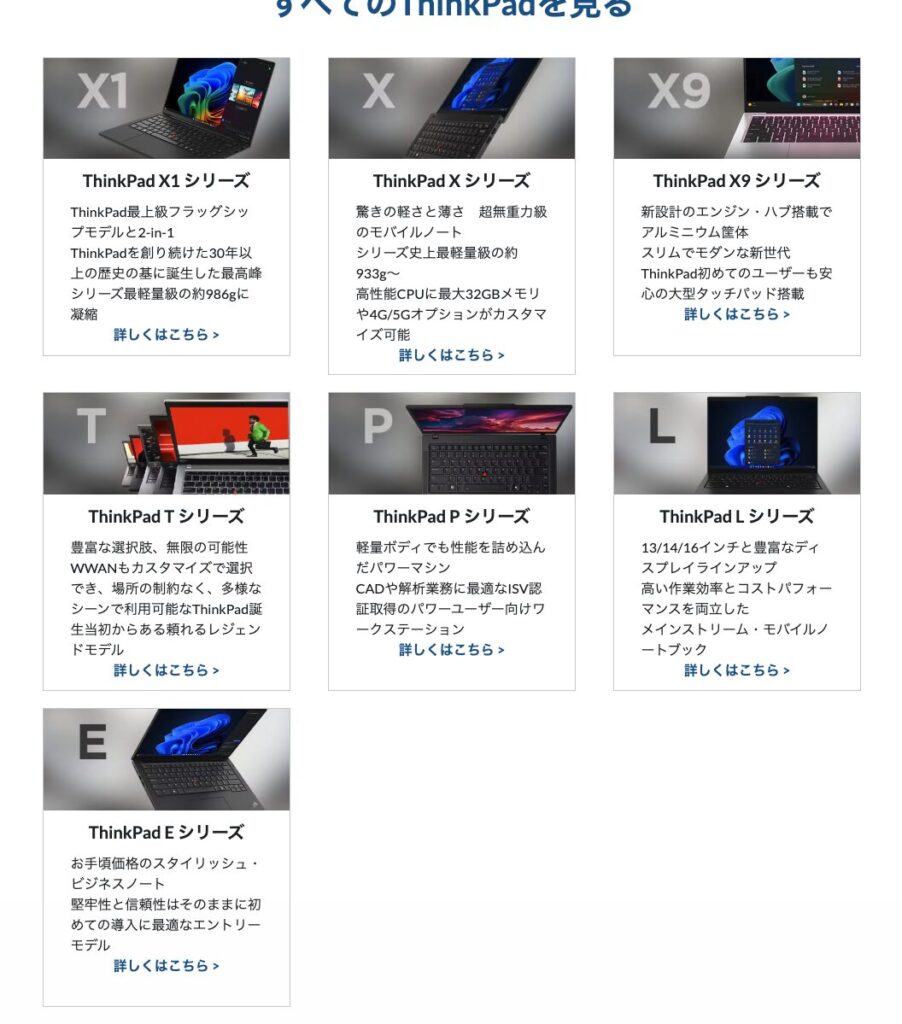
このページでは、ThinkPadの7シリーズを“服のイメージ”でやさしく比較していきます。
パソコン用語を見ると眠くなるタイプでも、「あ、これは自分向けだな」と直感で選べるようになるはずです。
ここから先を読めば、「黒い板が全部同じに見える問題」から卒業できます。肩の力を抜いて読み進めてください。
→サイト限定クーポンは、こちら。

はじめに:ThinkPadはシリーズごとに役割が違う
結論から言うと、ThinkPadは「全部黒くて同じに見えるけど、中身はまったく別物」です。
 星ニャン
星ニャンシリーズごとに重さ・性能・価格・得意分野がガラッと変わります。
僕もThinkPadが並んでるのを見て、「これ全部同じなんじゃ…?」とフリーズしていました。
でも違いました。全然違いました。
この記事では、7つのシリーズの違いをやさしく比較しつつ、「自分はどれを選べばいいの?」まで迷わず進める内容にまとめています。
そもそもThinkPadとは?
ThinkPadが選ばれ続けているシンプルな理由
ThinkPadを一言で例えるなら、“仕事のストレスを減らしてくれる道具”です。
派手さはありませんが、使えば使うほど「これでいいんだよ…」という安心感があります。
特に、キーボードの打ちやすさや耐久性は他メーカーと比べてもかなり優秀。

毎日のレポート作成・オンライン会議・資料作りなど、仕事や学業の作業時間が自然とラクになります。
「静かに仕事を支えてくれる相棒」がほしいなら、ThinkPadを選んで間違いありません。
ThinkPadの特徴10選
1. シンプルなデザイン(黒くて主張しない見た目)
黒くて控えめ。でもどんな場所に置いても浮かない。
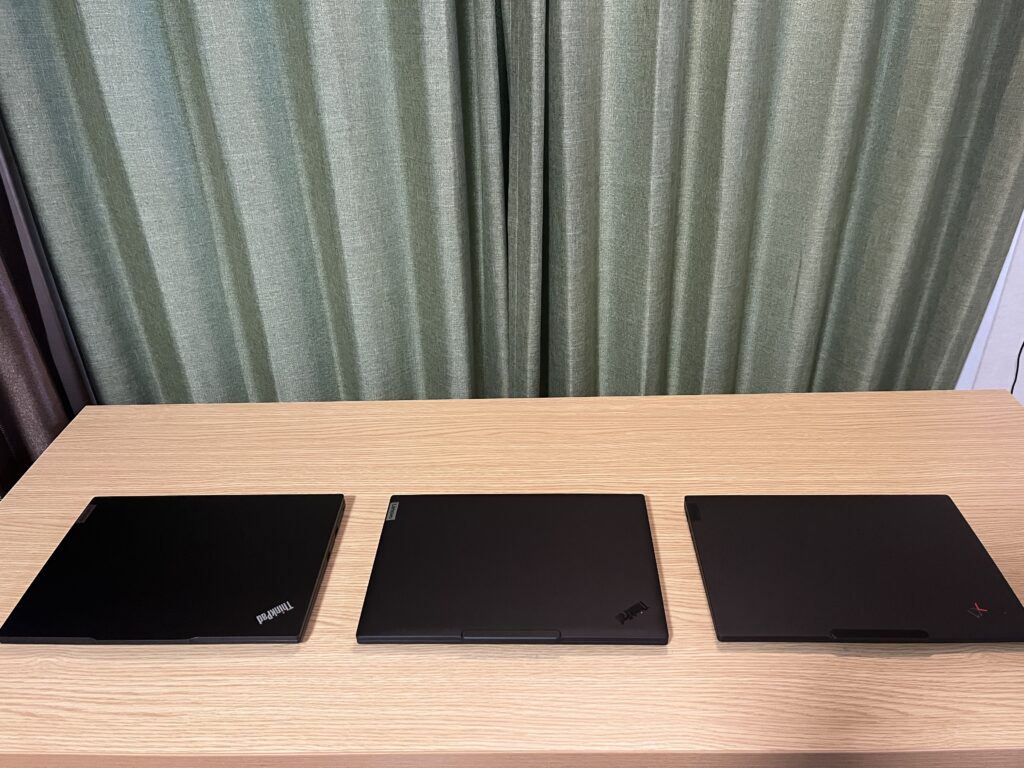
オフィス、カフェ、大学、どこにでも馴染みます。
2. トラックポイント(赤ポチ)でマウスいらず
ThinkPadと言えば赤ポチ。慣れるとマウスが不要なほど快適に操作できます。
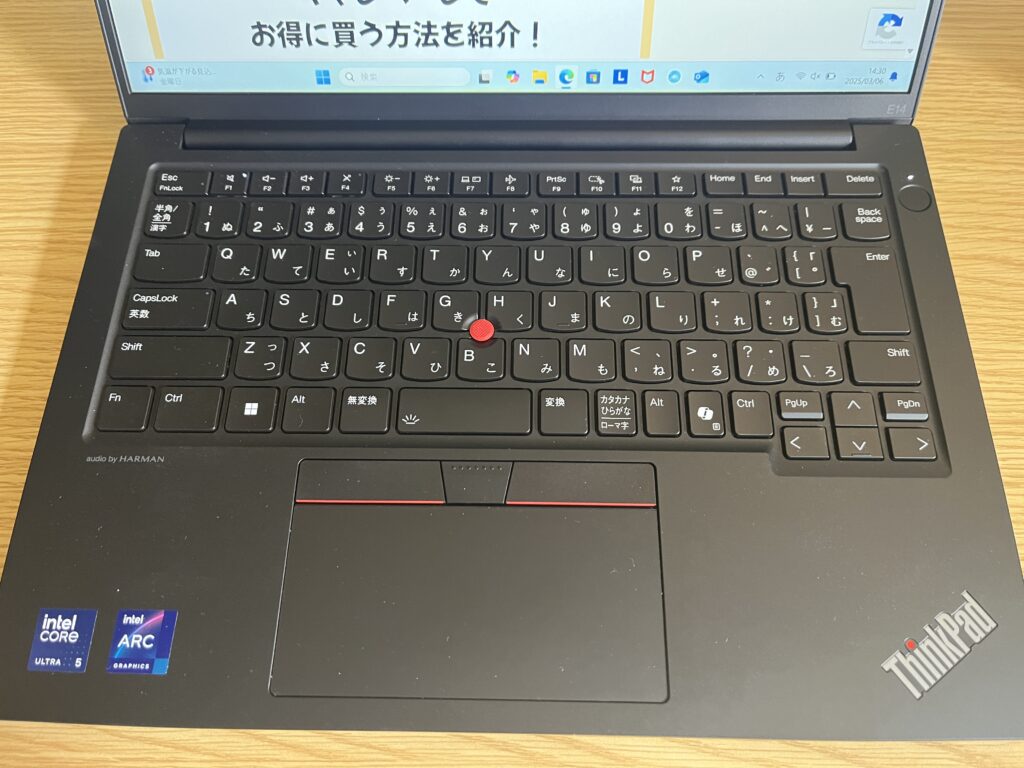
デスクが狭くても作業しやすいのが大きなメリット。
3. シリーズが多くて選びやすい
「用途ごとにシリーズが分かれている」ので、実は初心者に向いているPCです。
重さ・性能・価格で自然に選べます。
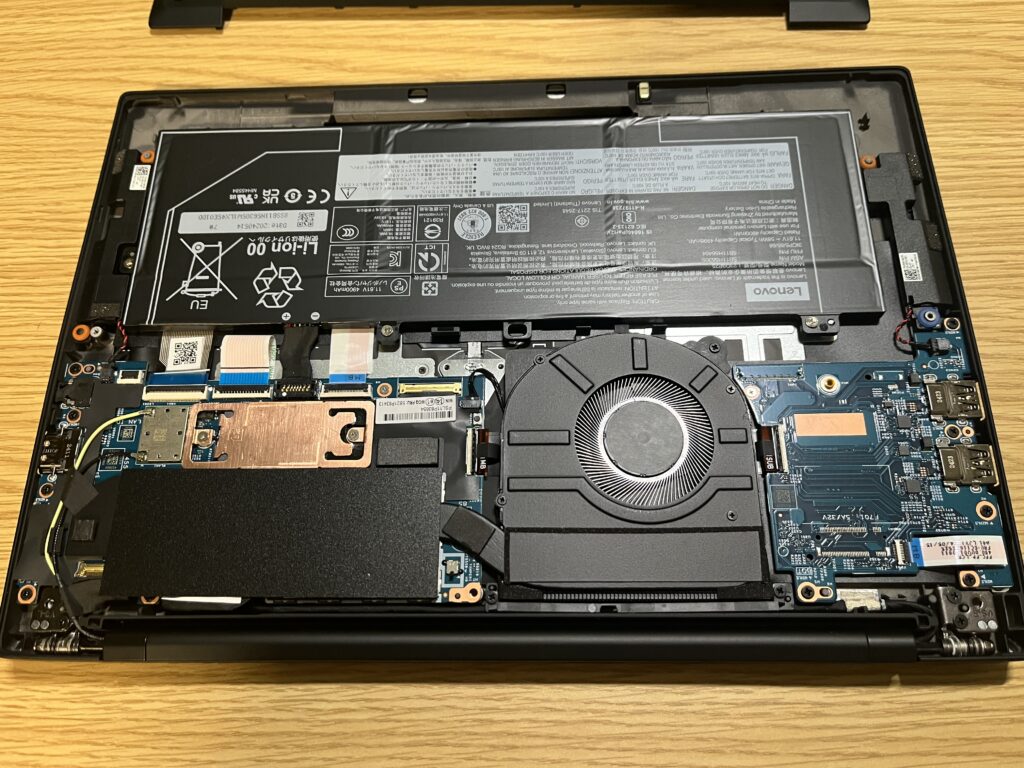
4. カスタムが豊富で自分好みにできる
メモリ増設、SSD容量変更、画面の種類など、注文時に好みに合わせて調整できます。
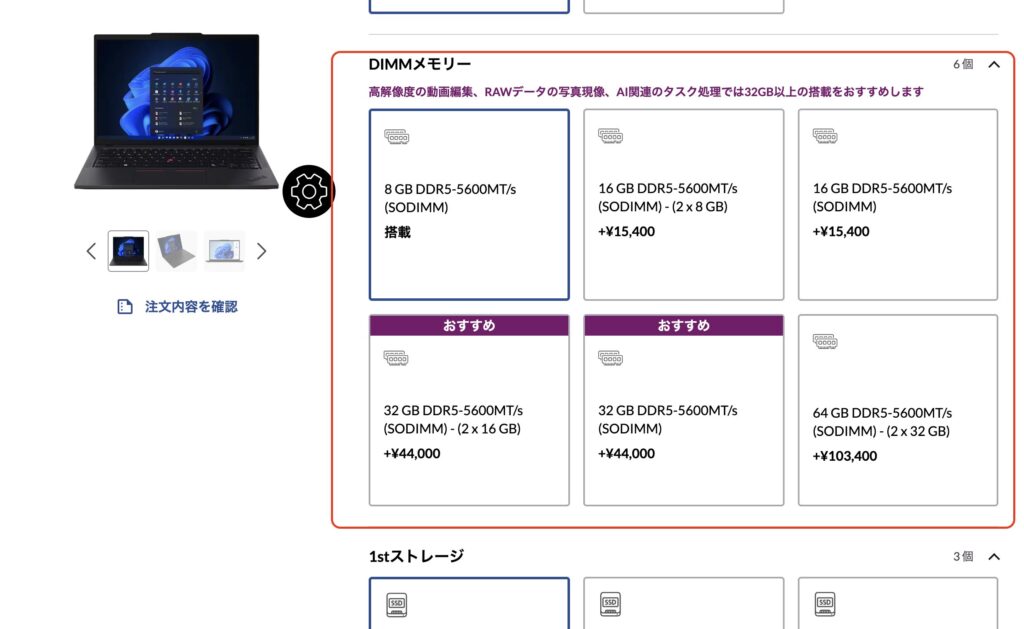
5. キーボードが打ちやすくて長文作業に強い
タイピングのしやすさは本当に優秀。
レポート・ブログ・資料作成など、文章メインの作業に最適です。
6. ビジネス向け設計で会議・資料作成がはかどる
オンライン会議用のカメラやマイクが高品質。画面の見やすさも優秀なので仕事がサクサク進みます。
7. 堅牢性が高くて壊れにくい
耐久テストをクリアした頑丈な設計。
「毎日カバンに入れて持ち歩く」人でも安心して使えます。
8. セキュリティが高くて安心して使える
指紋認証・顔認証・ThinkShield対応など、安全機能がしっかりしています。
9. バッテリーが強くて一日中使える
外出先でも充電を気にせず作業できます。カフェや大学での作業にぴったり。
10. ブランドとしての信頼性が高い
長年ビジネス現場で使われ続けているブランド。壊れにくさ・信頼性は折り紙付きです。
どんな人に向いている?向いていない?
ThinkPadと相性がいい人のパターン
・作業時間を短くしたい人
・長く使えるPCを求めている人
・毎日持ち歩く予定がある人
・派手さより実用性を重視する人
別のPCを選んだほうがいいかもしれない人
・最新ゲームを高設定で遊びたい人
・デザイン重視でテンションを上げたい人
・動画編集を本気でやりたい人(X1やPシリーズが必要)
ThinkPad 7シリーズの違いを早見表で比較
まずは全体像をつかむのが最強の近道です。
用途・価格帯・重さ・特徴をまとめて把握できます。
用途・価格帯・重さ・特徴の一覧
初心者の方は、スペック表を見てもどれが良いのか判断しづらいですよね。
だからこそ、この一覧を見るだけで「なるほど、こう別れるのか」と直感的に理解できます。
たとえば「軽く持ち歩きたいならX」「コスパならE」「毎日仕事で酷使するならT」という流れが、表を見ると一目でつかめます。
ThinkPad 7シリーズの違い早見表
スペックの数字を見ると眠くなる人でも、この表だけで全体像がつかめます。
| シリーズ | 用途 | 価格帯の目安 | 重さの目安 | 主な特徴 |
|---|---|---|---|---|
| X1 | 最軽量・高品質・外でも中でも快適に使いたい人 | 20〜35万円 | 1.1〜1.2kg前後 | 高級・最軽量・作りが丁寧・ディスプレイが美しい |
| X | 持ち運び中心・通勤通学でPCを毎日使う人 | 15〜25万円 | 1.2〜1.3kg前後 | 軽さ重視・モバイル作業向け・電池持ち優秀 |
| X9 | AI搭載の最新モデルで快適作業したい人 | 20〜30万円 | 1.2〜1.4kg前後 | AI支援・最新機能満載・動画会議が快適 |
| T | 仕事のメインPCとして毎日ガッツリ使う人 | 15〜25万円 | 1.3〜1.5kg前後 | バランス最強・耐久性・キーボード最高 |
| P | 動画編集・CAD・解析など重作業をする人 | 20〜40万円 | 1.7〜2.3kg前後 | 超高性能・重作業向け・ワークステーション |
| L | 仕事用PCがほしいけど予算は抑えたい人 | 12〜20万円 | 1.4〜1.6kg前後 | 高コスパ・必要十分な性能・耐久性そこそこ |
| E | 初めてPCを買う・学校や在宅で使う初心者 | 10〜15万円 | 1.5〜1.7kg前後 | 価格が優しい・基本性能OK・コスパ重視 |
用途別におすすめのシリーズはどれ?
スペックの数字は眠くなりますが、「使い方」で選ぶと一気に迷わなくなります。
① 学校・在宅中心でコスパ重視の人
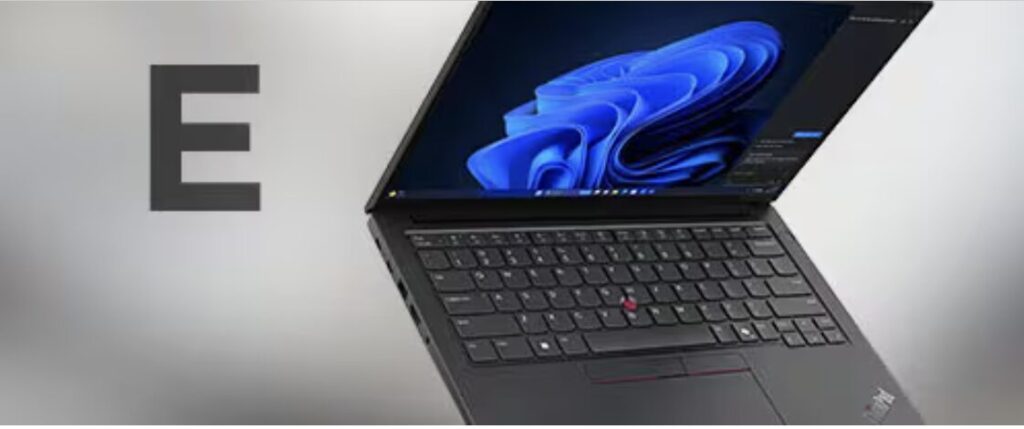
Eシリーズ、もしくは少し上位のLシリーズがおすすめです。
どちらも10〜15万円台で必要十分な性能が揃っており、ネット、レポート、動画視聴などの“日常使い”なら余裕でこなします。
特にEシリーズは「最初の1台」として作られているため、パソコン選びに不安がある初心者でも扱いやすいのが魅力です。
② 仕事で毎日使う“ビジネスの主力”がほしい人
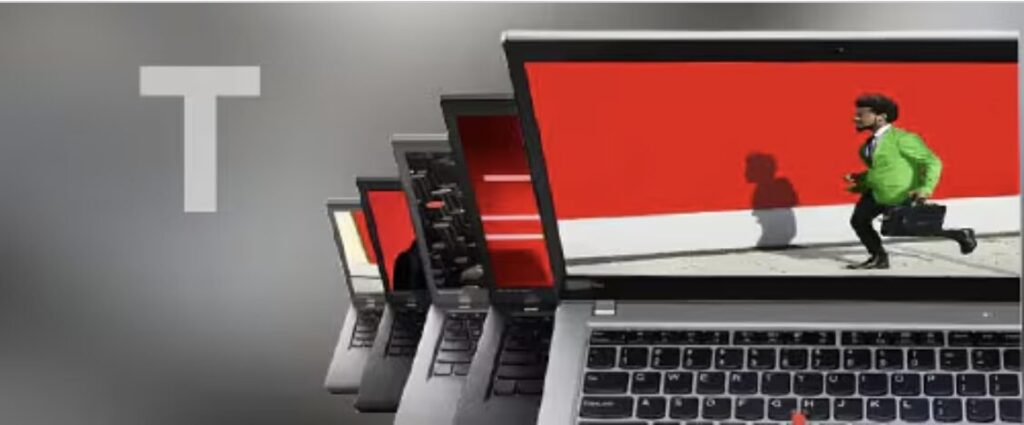
Tシリーズが圧倒的におすすめです。
耐久性が高く、打ちやすいキーボード、外出先でも安心のバッテリーなど、“仕事で困らないための性能”がしっかり詰めこまれています。
「仕事で何時間もPCを触る」「Zoom会議が多い」「資料を作る時間が長い」という方には、Tを選ぶだけで作業のストレスが減ります。
③ とにかく軽くて持ち運びがラクなモデルが欲しい人
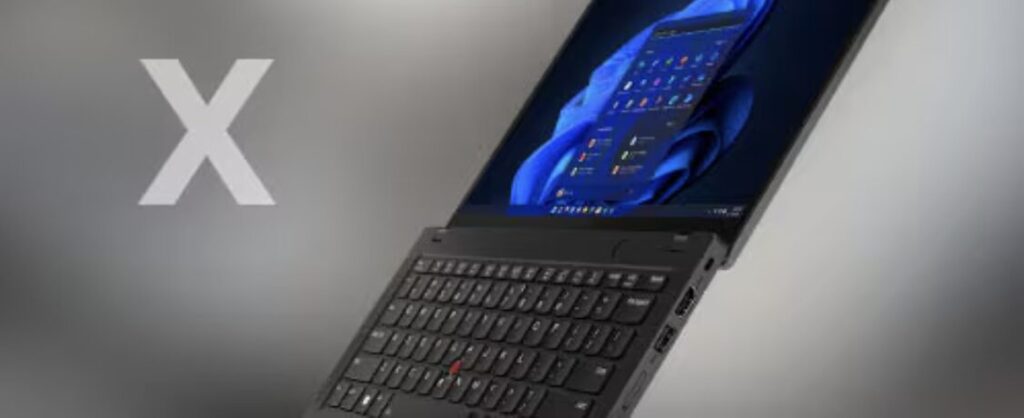
XシリーズやX1シリーズが最適です。
カバンに入れても重さを感じにくく、移動が多い人には本当に助かる存在です。
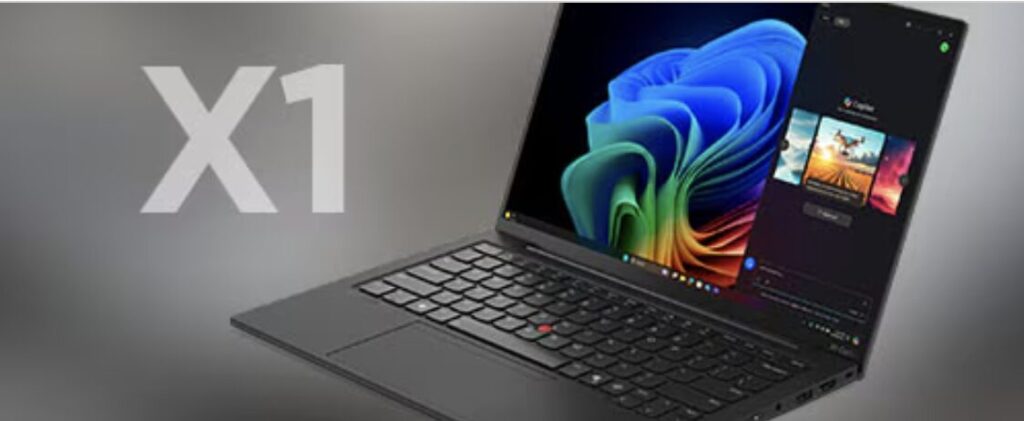
特にX1シリーズは軽さだけでなく高級感やディスプレイの美しさまで揃っているので、「身軽さ」と「質の良さ」を両立したい人向けです。
④ 動画編集・CADなど重い作業をする人
Pシリーズ一択です。動画編集ソフトや3Dソフトなど、パワーを必要とする作業を想定して作られています。
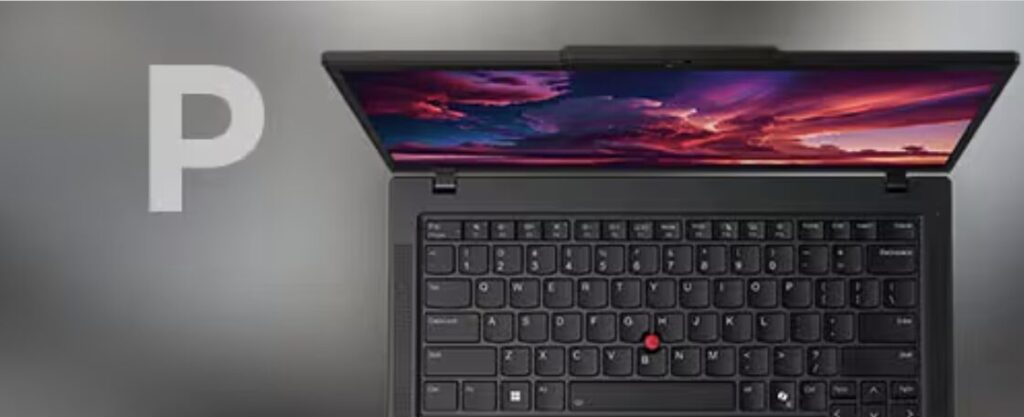
その代わり重さはズッシリ。
でも「重作業を快適にしたい」という人には他では替えがききません。
小さなラップトップで重い編集をしようとすると爆速でフリーズしますが、Pなら安心です。
おすすめ→質問に答えるだけで選べるThinkPad診断ページ
7シリーズを1分で理解する特徴まとめ
「ゆっくり比較してる時間がない!」という人のために、シリーズごとの特徴だけザッとまとめました。
X1シリーズ:最上位の軽量フラッグシップ
ThinkPadの中でも“特別枠”のシリーズで、軽さ・質感・ディスプレイの美しさなど、すべてがワンランク上です。
働く大人の“最高の相棒”として作られているので、持つだけで気分が上がる人が多いです。
Xシリーズ:軽さに特化したモバイルモデル
「通勤・通学で毎日PCを持ち歩く」「膝の上で使うことが多い」という人には最強クラス。
軽いのに性能がしっかりあるので、カフェ作業や移動中の作業にぴったりです。
X9シリーズ:新世代の先進モデル(AI特化)
2025年に登場した“AIパワー全振りモデル”です。
AI機能のおかげで動画会議や資料作りがさらに効率化される、次世代型のThinkPadと言えます。
最新技術が好きな人や、長く使えるPCを探している人に向いています。
Tシリーズ:バランス最強の王道ビジネス
耐久性・性能・重さ・価格のバランスが非常に良く、「これ選んでおけば間違いない」シリーズです。
外でも家でもガッツリ使う社会人とは特に相性が良いモデルで、ThinkPadの中でもファンが多い理由がわかるはずです。
Pシリーズ:クリエイター向けパワーワークステーション
とにかくパワーを詰め込んだシリーズで、動画編集、CAD、CGなど専門的な作業をする人向けに作られています。
持ち運びは大変ですが、そのぶん“作業ストレスゼロ”を実現してくれる頼もしさがあります。
Lシリーズ:ビジネス向けの高コスパモデル
必要十分な性能を持ちながら価格を抑えた、いわゆる“コスパの良いビジネスPC”です。会社でまとめて導入されるのもこのシリーズが多いです。
「Eよりちょっと良くて、Tほどではない」という絶妙な位置づけなので、予算を少し抑えたい社会人に人気です。
Eシリーズ:初めての1台に最適なエントリーモデル
10万円台で買えるThinkPadとして圧倒的に人気のシリーズ。軽作業中心の初心者でも扱いやすく、必要最低限の性能がきちんと揃っています。
「とりあえず失敗したくない」「コスパ重視でThinkPadを試したい」という人にぴったりです。
→サイト限定クーポンは、こちら。
ThinkPadを“服”に例えるとこうなる(シリーズ別イメージ)
X1シリーズ=オーダーメイドの最高級スーツ(格を上げたい人向け)
クローゼットの最奥。
普段は着ないけど、いざという時に頼れる“勝負スーツ”。
- カーボンファイバー
- マグネシウム合金
- ThinkPad最高峰の軽さと薄さ
まさに 「着るだけで格が上がる」一着。
値段は高級だけど、所有満足度は圧倒的です。
Xシリーズ=軽量プレミアムジャケット(毎日持ち歩ける日常着)
「今日の仕事、ちょっと動き回るし軽いやつがいいな…」
そんなとき手に取るのが X13 などのXシリーズ。
- 薄くて軽い(約1.3kg)
- バッテリー長持ち
- 持ち運びストレスが激減
プレミアムだけど日常使い。
これが一番“普通に使いやすい”と感じる人も多いです。
X9シリーズ=ハイブランドのデザイナーズスーツ(人とかぶりたくない人)
「お、これ何? かっこよ…」
と一歩下がって眺めたくなる最新デザイン。
- 超薄型(約13mm)
- 最先端の冷却構造(エンジンハブ)
- リサイクルアルミ
- ハプティックタッチパッド
性能よりもデザイン性&新しさを求める人が選ぶ、攻めた一着。
Tシリーズ=アウトドア×ビジネスの機能性ジャケット(王道ビジネス)
雨風に強い“頼れるジャケット”。
Tシリーズもまさにこれ。
- 豊富なポート
- 放熱性が優秀
- バッテリー持ちが良い
- 仕事向けの安心感がダントツ
ThinkPadの“ど真ん中”という表現がもっとも合います。
Pシリーズ=プロ仕様の登山ギア(クリエイター・エンジニア向け)
登山ギアって「ガチの人しか着ない」イメージありますよね。
Pシリーズもまさにそんな立ち位置。
- Xeon、ECCメモリ
- NVIDIA RTX(旧Quadro)
- CAD・映像編集のプロ仕様
初心者にはオーバースペックだけど、
仕事が重い人にとっては“命綱”レベル。
Lシリーズ=ワークマンの耐久ジャンパー(コスパ重視の仕事道具)
「現場でガシガシ使うやつ」。
丈夫さとコスパのバランスならLシリーズ。
- 耐久性が高い
- 価格も抑えめ
- 安全性・拡張性も揃ってる
派手ではないけど 働き者の相棒。
Eシリーズ=ユニクロの定番ベーシック(初めてのThinkPad入門機)
最後に、主人公が普段着として愛用するユニクロのシャツ。
「結局これが一番使いやすい」。
Eシリーズも同じ。
- コスパ良い
- 基本性能◎
- シンプルで扱いやすい
ただし 少し重い・上位機能は少なめ といった“等身大さ”もポイント。
初心者が失敗しないThinkPadの選び方3ステップ
結論、次の3つを順番に決めるだけで、ほぼ失敗しません。
ステップ1:使い方(軽作業なのか、重い作業なのか)
ネット・レポート・動画視聴が中心なら軽めのモデルで充分です。
反対に動画編集やゲームをするなら、性能重視のモデルが必要になります。
まずは自分が「何に使うか」をざっくり決めましょう。それだけで候補が一気に減ります。
ステップ2:画面サイズ(13/14/16インチの違い)
画面サイズは“持ち運びやすさ”と“作業のしやすさ”のバランスを決める大事なポイントです。
13インチは持ち運び最強、14インチはバランス型、16インチは作業スペースが広くて効率が良い…といった特徴があります。
ステップ3:予算(10〜30万円の中でどれを狙う?)
学生なら10〜15万円台、社会人なら15〜25万円台が目安です。
ThinkPadは価格が上下しやすいので、クーポンを使うことで同じモデルでも大きく値段が変わります。
ThinkPadの型番の見方
型番の基本構成
ThinkPadの型番は、おおまかに次のような組み合わせでできています。
シリーズ名+サイズ(数字)+末尾の記号(s・yoga・iなど)+Gen+世代番号+(CPUメーカー)
例えば「ThinkPad T14s Gen 6 Snapdragon」であれば、「T」シリーズの「14」インチ、末尾の「s」は軽量モデル、「Gen 6」は6世代目、「Snapdragon」はCPUメーカーを表しています。
シリーズ名の意味
- X1:最上位のフラグシップシリーズ
- X:軽量・コンパクトを重視したモバイル向けシリーズ
- T:法人導入で定番の標準モデル
- E:価格を抑えたエントリーモデル
- L:軽さとコスパのバランスを取ったモデル
- P:GPUを搭載したモバイルワークステーション

シリーズごとの詳しい違いは、比較記事でもまとめているので、あわせて読んでみてくださいね。
末尾の記号の意味
- s:同じシリーズの中でも、より薄型・軽量にしたモデル(例:T14s)
- Yoga:画面を360度回転できる2-in-1タイプ
- 2-in-1:Yogaと同様、タブレットのようにも使えるタイプ
「Gen(ジェネレーション)」の意味
「Gen」は英語の「Generation(世代)」の略で、そのモデルが何世代目かを表しています。基本的には数字が大きいほど新しいモデルで、CPUの世代やポート構成などが更新されています。型落ちの世代を狙うことで、コストを抑えて購入することもできます。
CPUメーカーの表記
型番の末尾に「AMD」「Snapdragon」などと表記されている場合は、そのCPUメーカーを採用したモデルであることを示しています。表記がない場合は、Intel製CPUを搭載していることが多いです。同じ「T14 Gen 5」でも、IntelモデルとAMDモデルでは型番や仕様が分かれて販売されています。
迷ったら5つの質問に答えるだけ診断
スペックがわからなくても大丈夫。質問に答えるだけで、E/T/X/Pのどれが合うか自動判定します。
初心者向け:あなたに合うシリーズを自動で判定
「CPU?メモリ?聞いたことあるけどよくわからん…」という人でも安心です。
直感的に答えるだけでおすすめが絞れます。
実際に3機種のThinkPadを使ってわかったこと
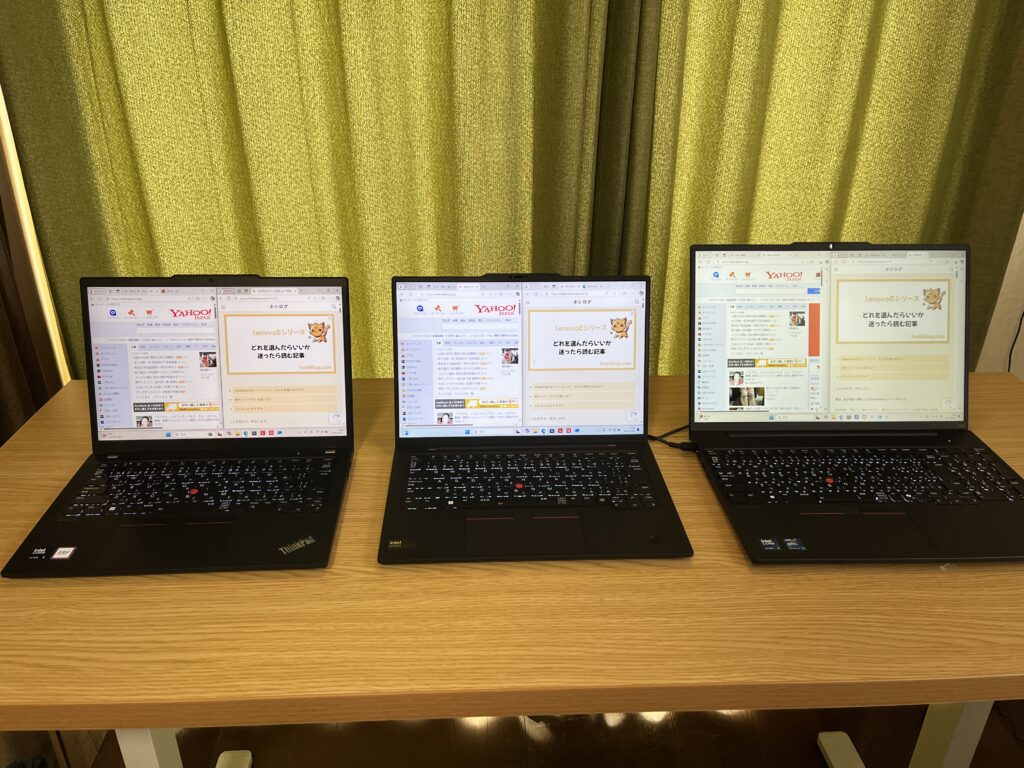
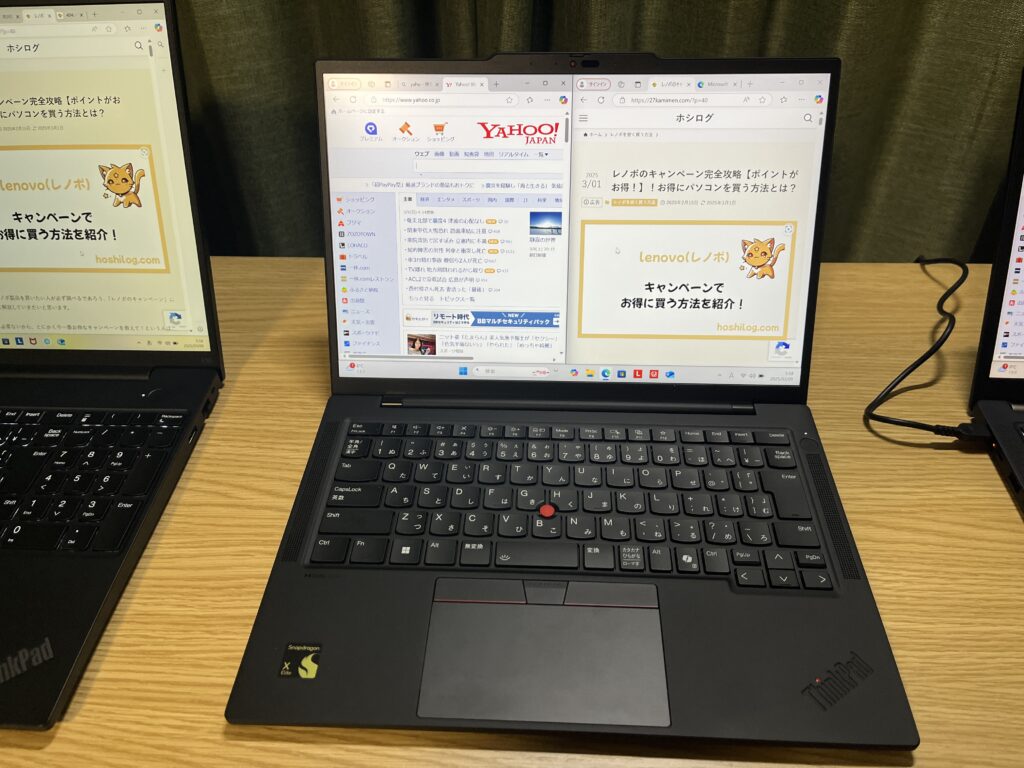
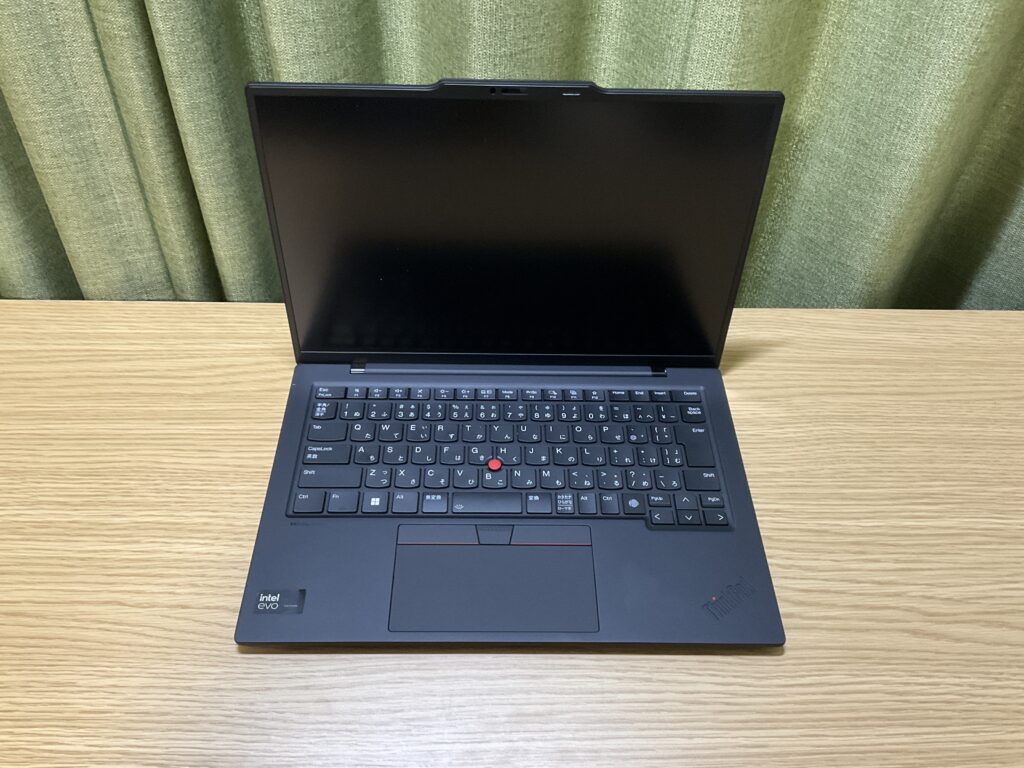
当サイトでは、実際にX1 Carbon Gen 12・T14s Gen 6 Snapdragon・E14 Gen 6の3機種を使用しています。
価格帯の違うモデルを並べて使ってみると、キーボードの打鍵感やトラックポイントの操作感はどのモデルも共通して快適で、「ThinkPadらしさ」がしっかり感じられました。一方で、重さや薄さ、バッテリー持ちには世代・シリーズごとに差があり、用途に合わせて選ぶ大切さを実感しています。
星ニャン実機の詳しいレビューは、それぞれのリンク先で写真つきで紹介しています。
ThinkPadを最安値で買う方法
結論、公式限定クーポンを使うだけで1〜5万円変わることがあります。
公式サイト限定クーポンの使い方
クーポンコードを入力するだけでOK。タイミングによって割引額が大きく変わるので、購入前にかならずチェックするのが鉄則です。
次に読むべきページ
ThinkPadは「全部黒くて同じ」に見えて、シリーズごとに役割がまったく違います。
軽さ優先ならXシリーズやX1シリーズ、バランス重視ならTシリーズ、コスパ重視ならEシリーズ、重い作業ならPシリーズ。
この記事を読み終えたあなたは、もうこの大まかな地図を頭に入れられています。
ニュースではAIがどんどん賢くなっていますが、「自分に合う1台をちゃんと選べる」のは、画面の向こうのあなたです。
ここまで読み切った時点で、もう“黒い軍団にビビらない側”に入っています。
このあとさらに迷わず進みたい人は、次のページで一歩踏み込んでみてください👇
・もっとサクッと3台に絞りたい人はこちら:質問に答えるだけで選べるThinkPad診断ページ
・「結局どのモデルを買えばいいの?」を用途別に知りたい人はこちら:用途別おすすめページ
ここまで読めたあなたは、もう半分プロです。
あとは、次のページで相棒候補をサクッと絞っていきましょう。


