
先日、Lenovoの新しいフラグシップノート「ThinkPad X9 Aura Edition」をお借りする機会がありました。
普段からThinkPadシリーズには馴染みがあったのですが、このX9は「赤ポチがないThinkPad」として発表時から気になっていたモデルです。
約1週間、仕事からプライベートまでみっちり使わせていただいたので、その正直な感想をレビューしていきます。
最初に結論めいたことを言ってしまうと、「これはThinkPadという名前の、まったく新しいノートPC」でした。
従来のThinkPadファンには賛否があると思いますが、MacBookなどからの乗り換えを考えている人にはかなり刺さる一台だと感じています。
ThinkPad X9 Aura Editionを借りて使ってみた
開封・外観の印象
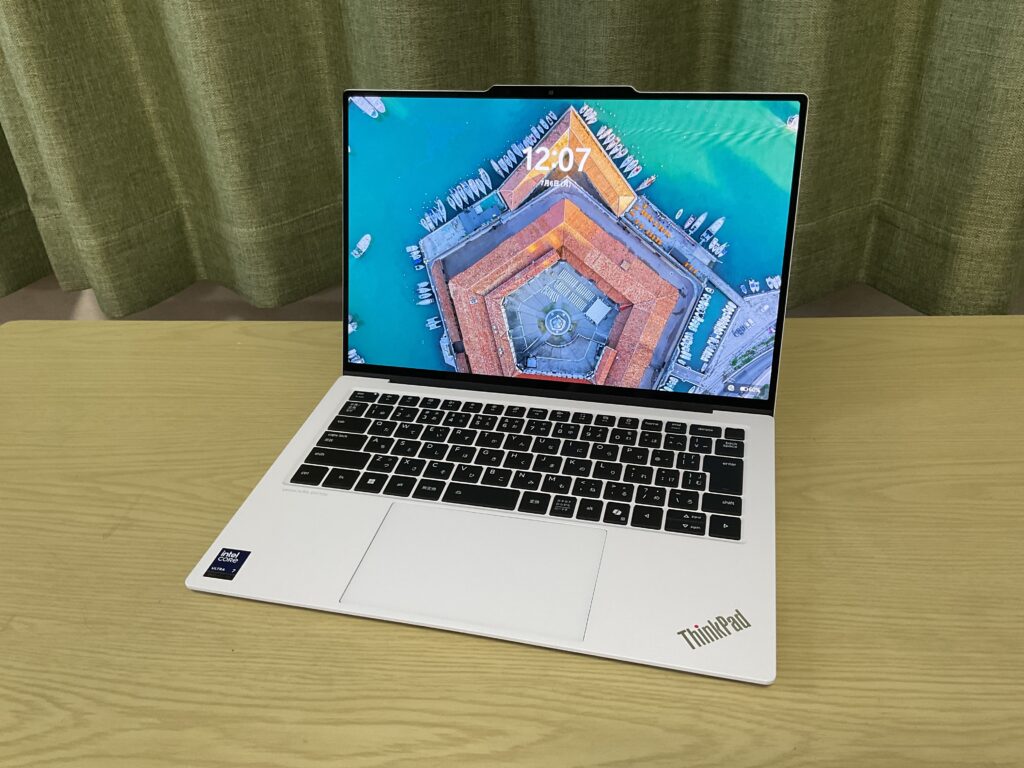
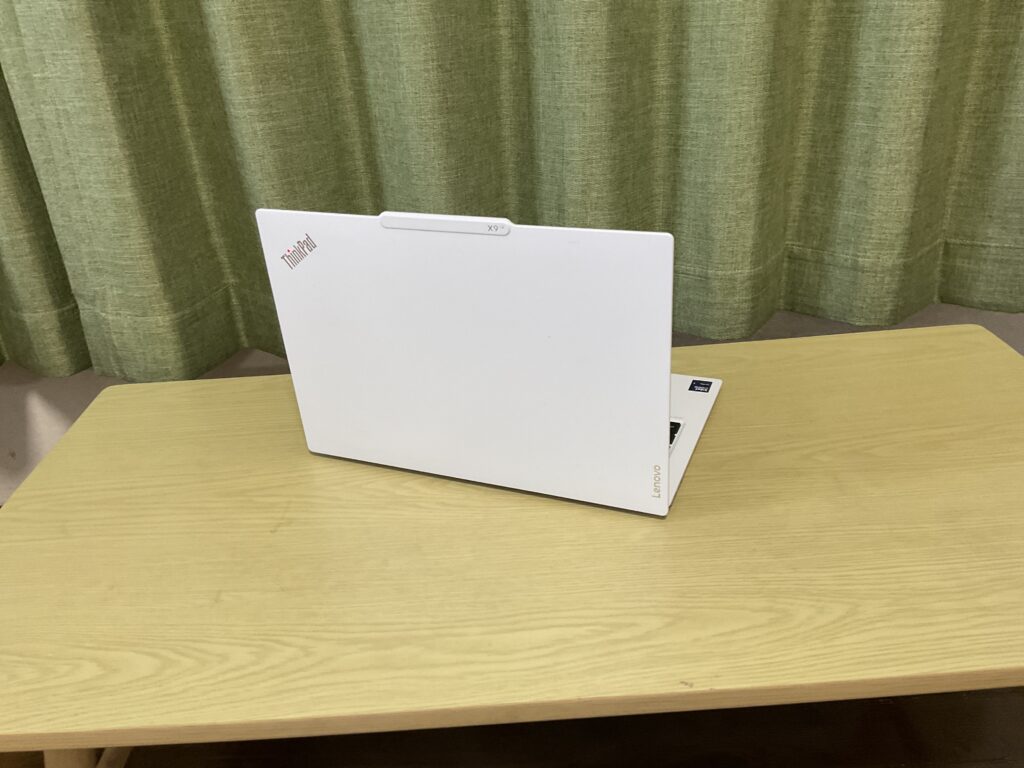
今回お借りしたのは、ThinkPad史上初の純白カラー「グレイシャーホワイト」のモデルでした。
箱から取り出した瞬間、「これ、本当にThinkPad?」と、思いました。
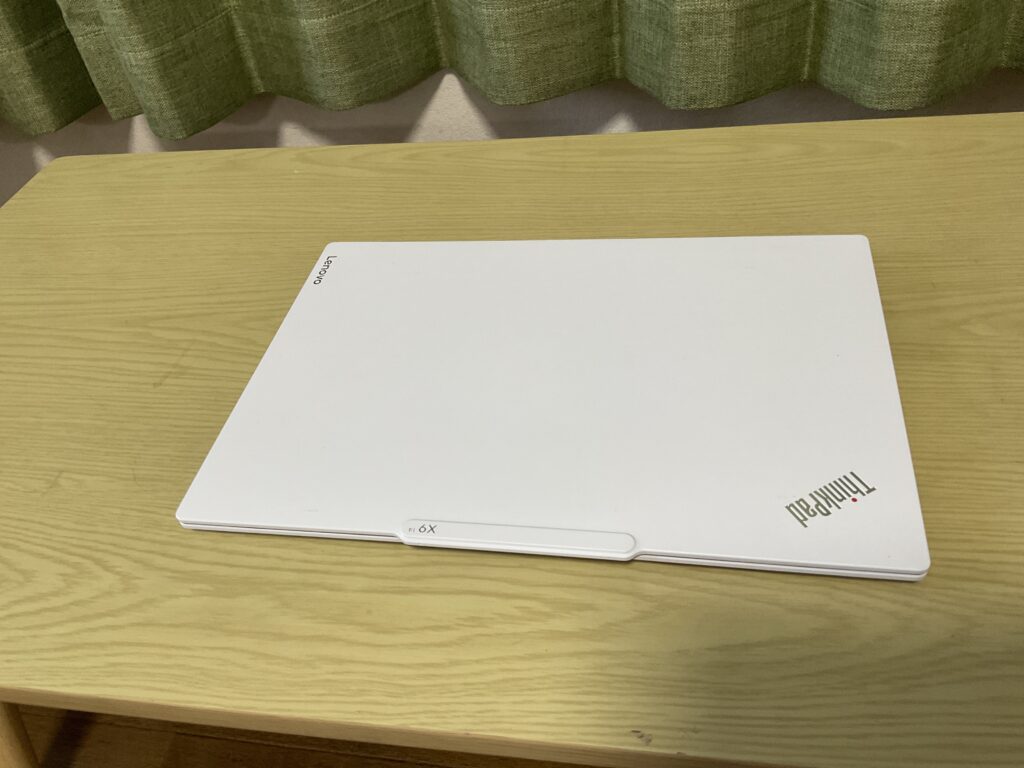
従来の「無骨な黒い箱」というイメージはどこにもなく、アルミニウム削り出しの金属的な質感が目を引きます。
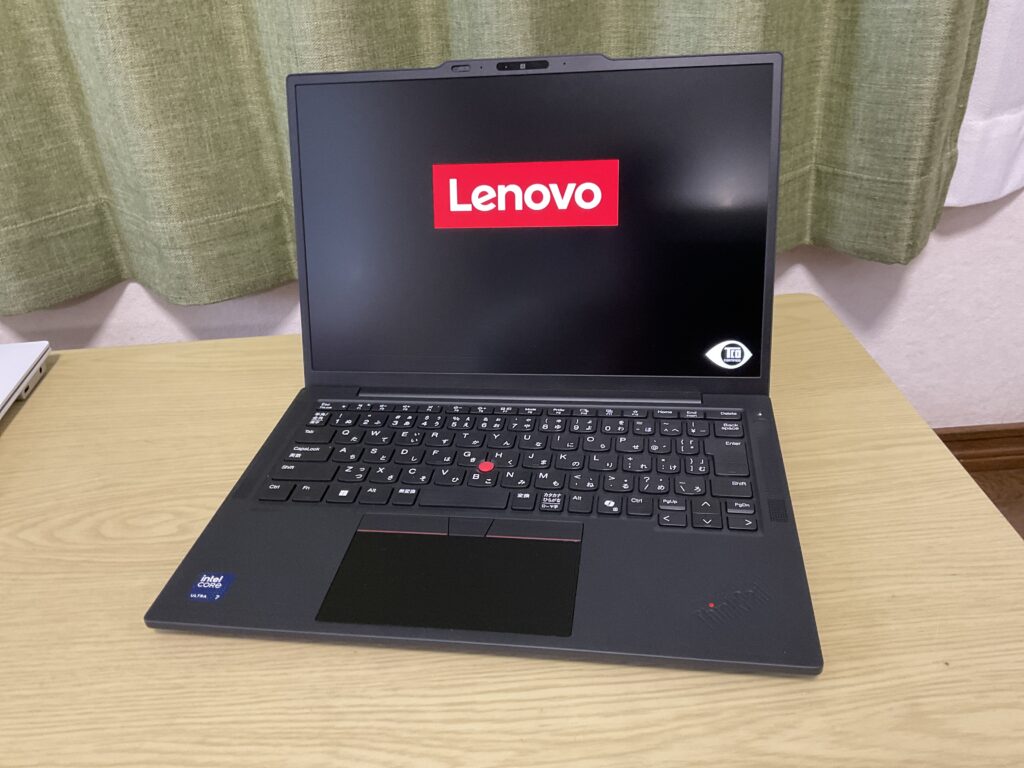
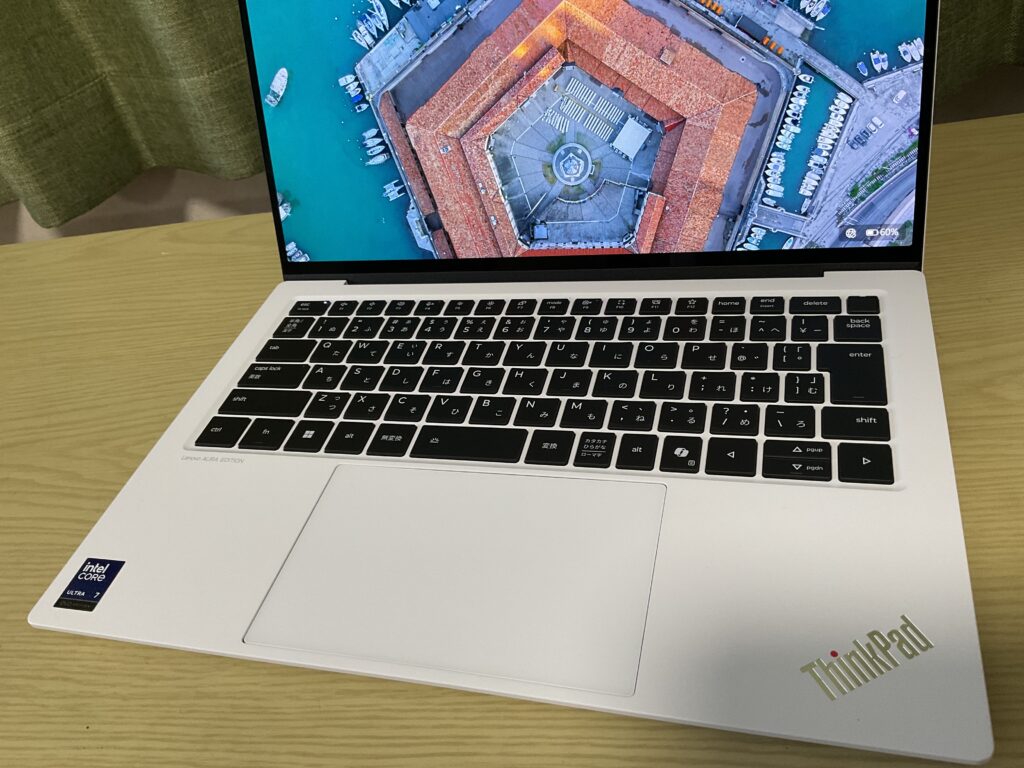
天板から底面まで白で統一されているのに、キートップだけは伝統の黒を維持していて、このコントラストが想像以上に格好いいんです。
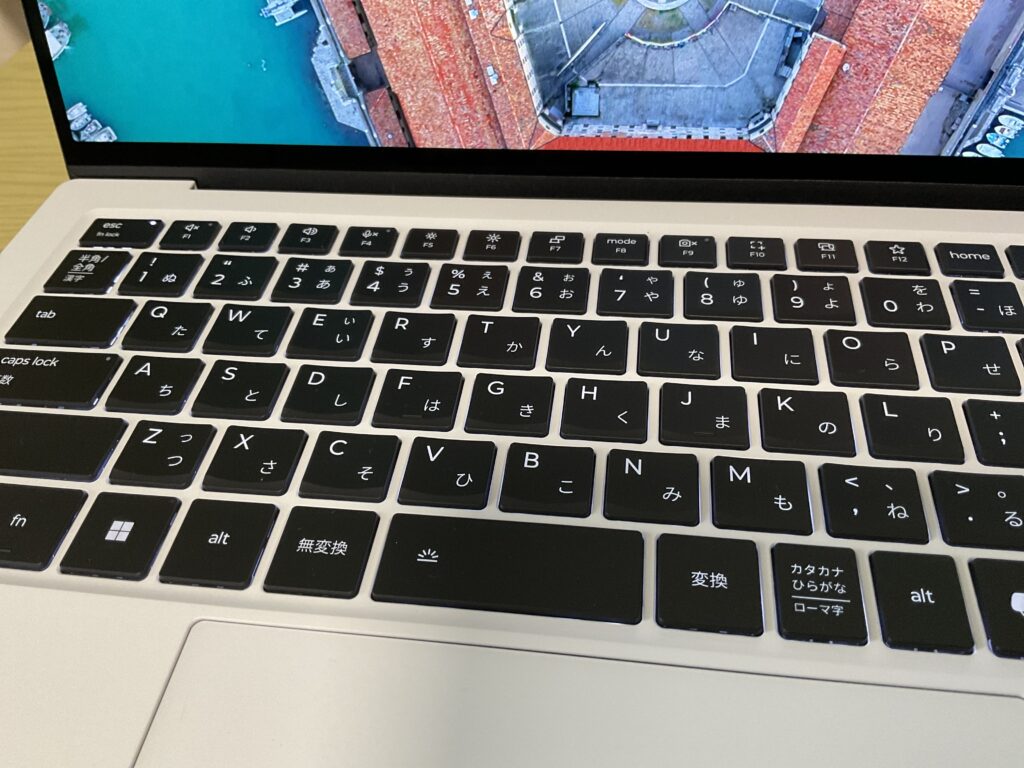
白いボディに黒いキーが浮かび上がる見た目は、視認性の面でも実用的だと感じました。
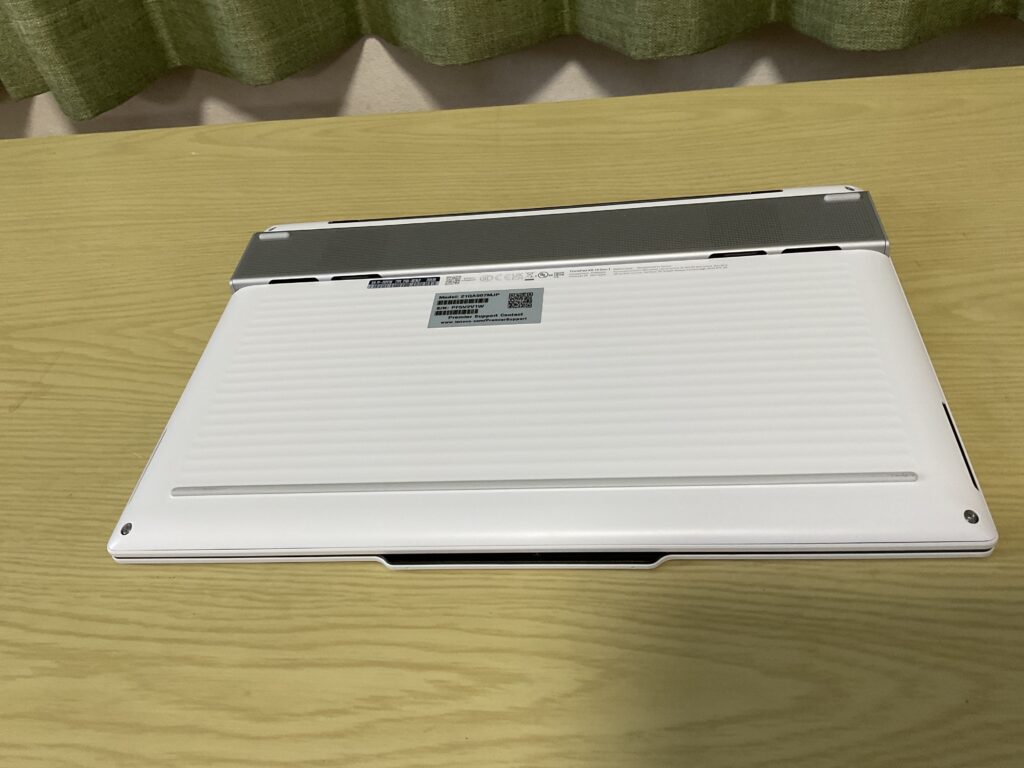
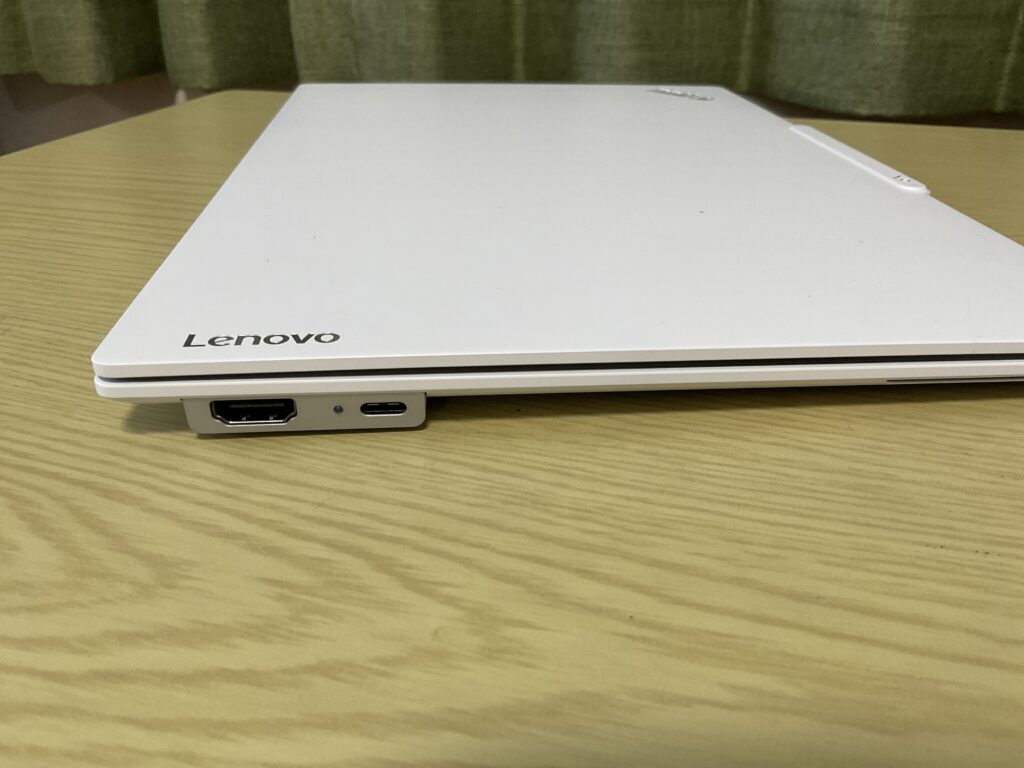
底面には「エンジンハブ」と呼ばれる出っ張りがあり、ここにポート類や冷却ファンが収められています。
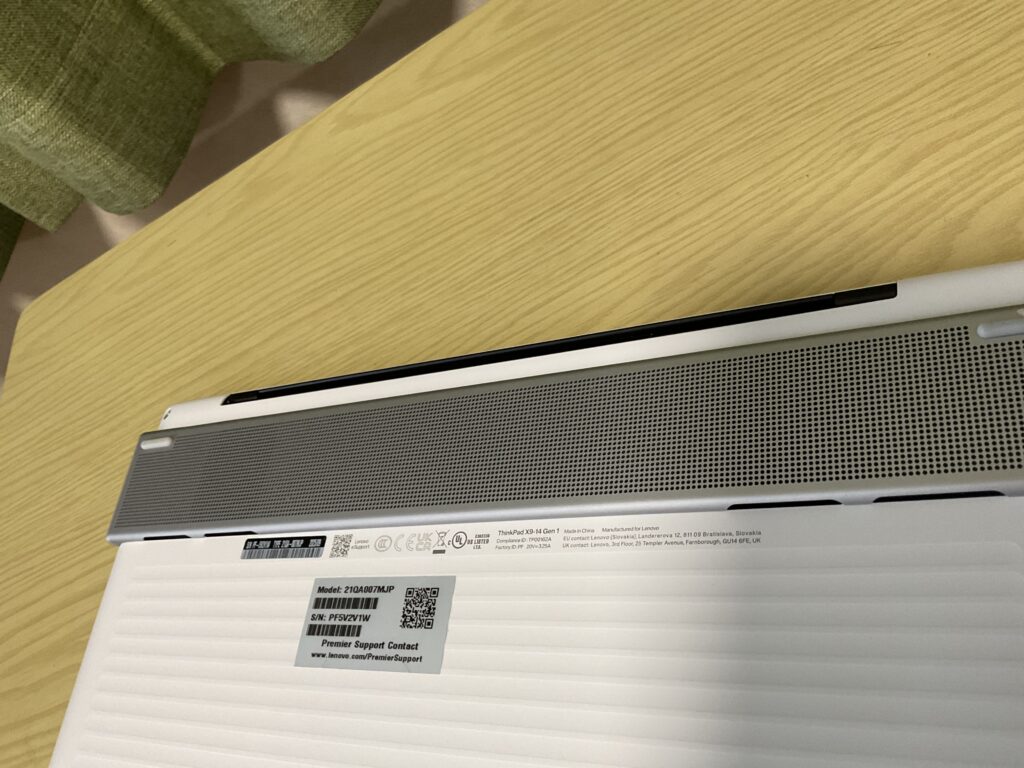
最初は「なぜここだけ膨らんでいるんだろう」と疑問だったのですが、これのおかげで本体の主要部分は驚くほど薄く仕上がっています。
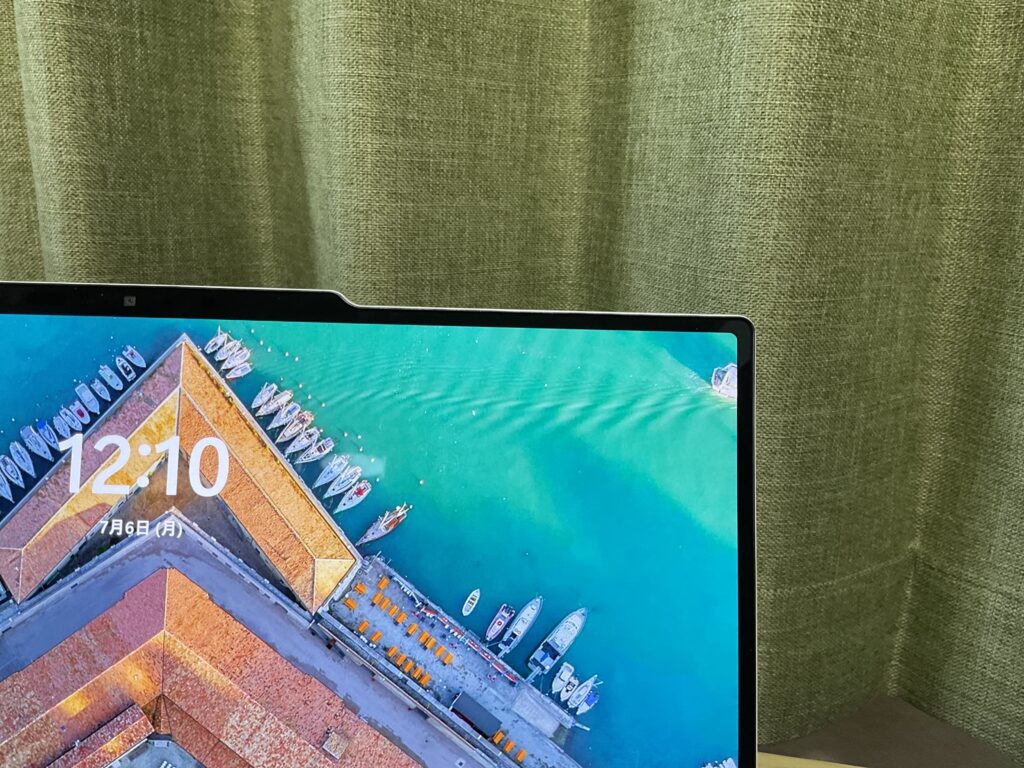
ディスプレイを開くと、四隅が丸くカットされた角丸デザインになっていて、スマートフォンやMacBookに近い今どきの印象を受けました。
実際の使い心地
電源を入れてまず驚いたのが、キーボード下に広がる幅135mmの巨大なタッチパッドです。
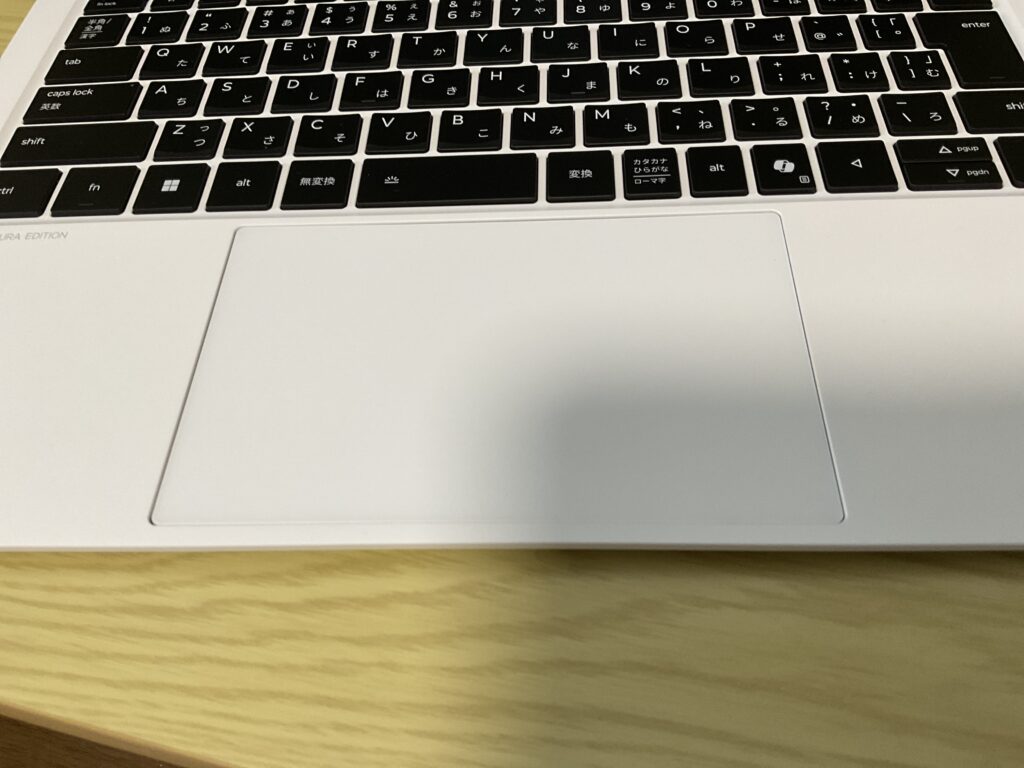
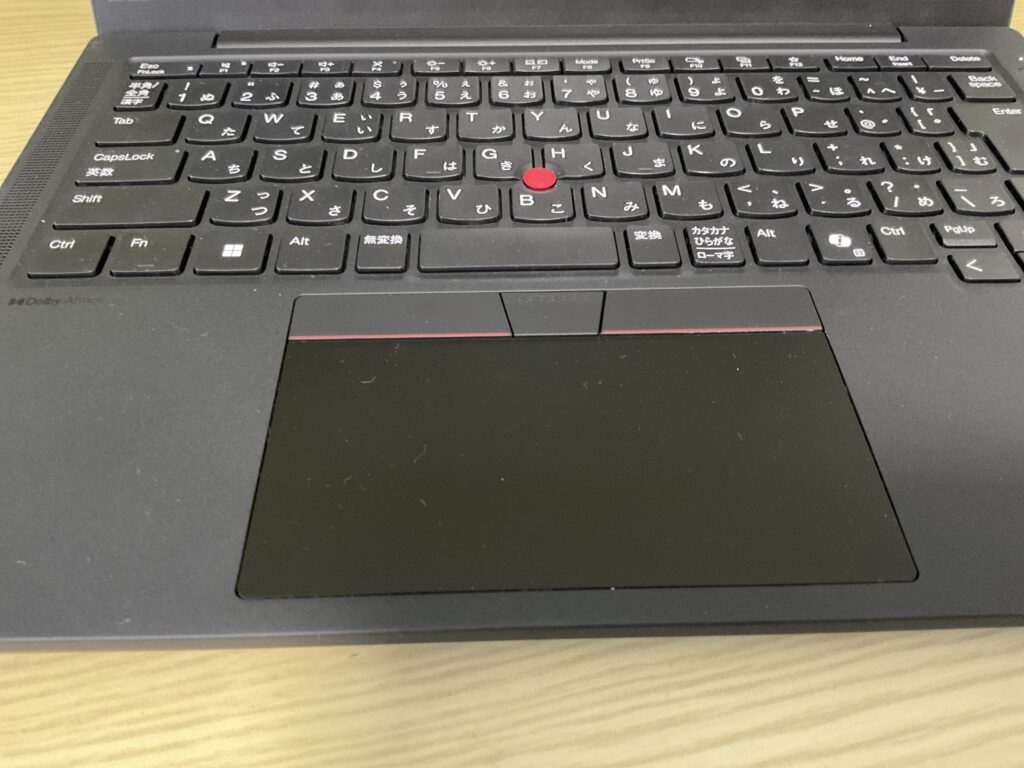
そう、このX9にはThinkPadの象徴だったトラックポイント(赤ポチ)と専用の物理ボタンがありません。
正直、長年の赤ポチ愛用者としては最初の1日は戸惑いました。
ただ、このタッチパッドはハプティック(触覚)方式で、物理的に沈み込まず振動でクリック感を返してくれるタイプです。
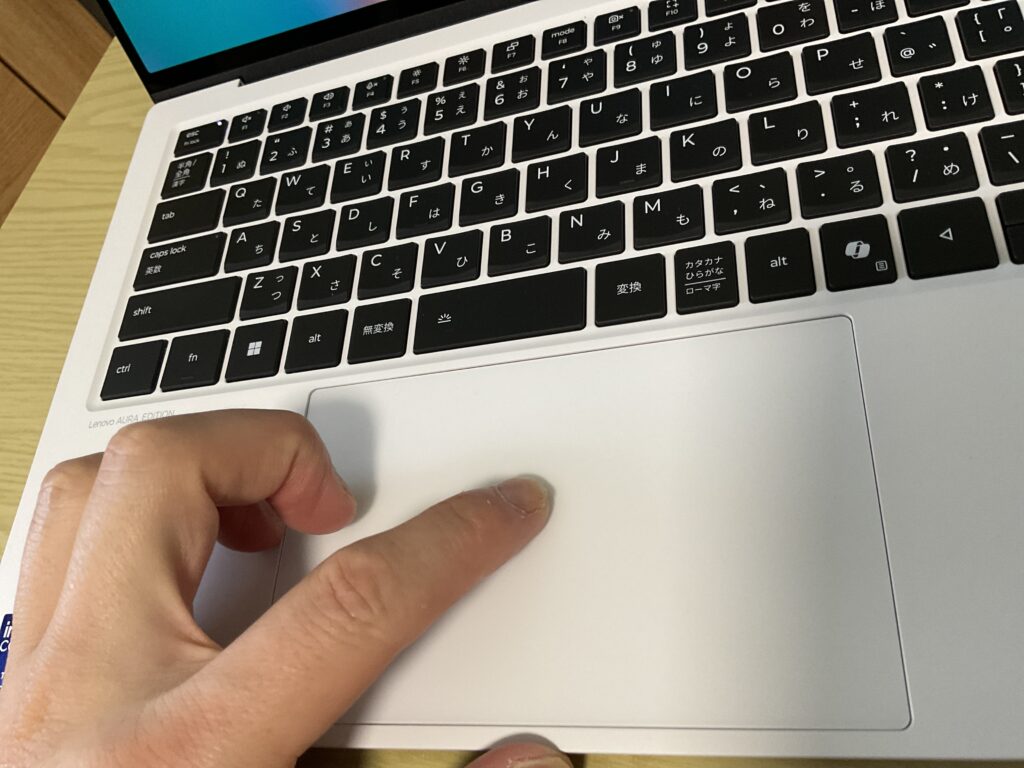
パッドのどこを押しても均一なクリック感が得られるので、2日目以降はむしろ快適に感じるようになりました。
MacBookのタッチパッドに慣れている人なら、違和感なくすぐに馴染めると思います。
日中はカフェでの資料作成、夜は自宅でのWeb会議と、いろいろなシーンで使ってみました。
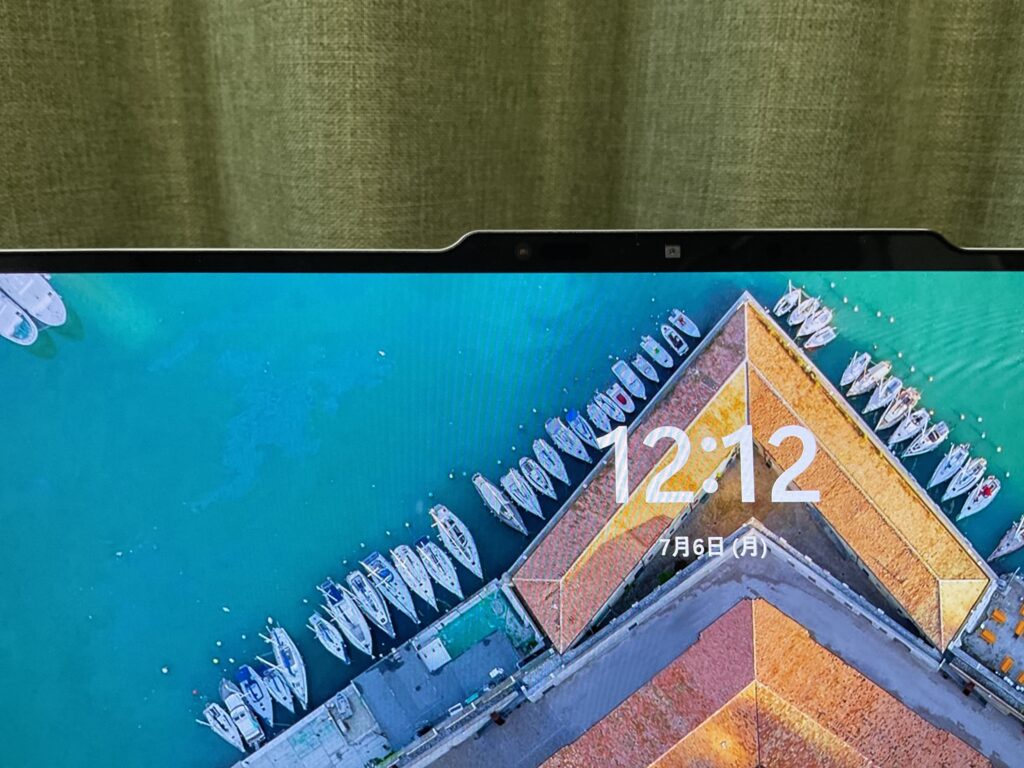
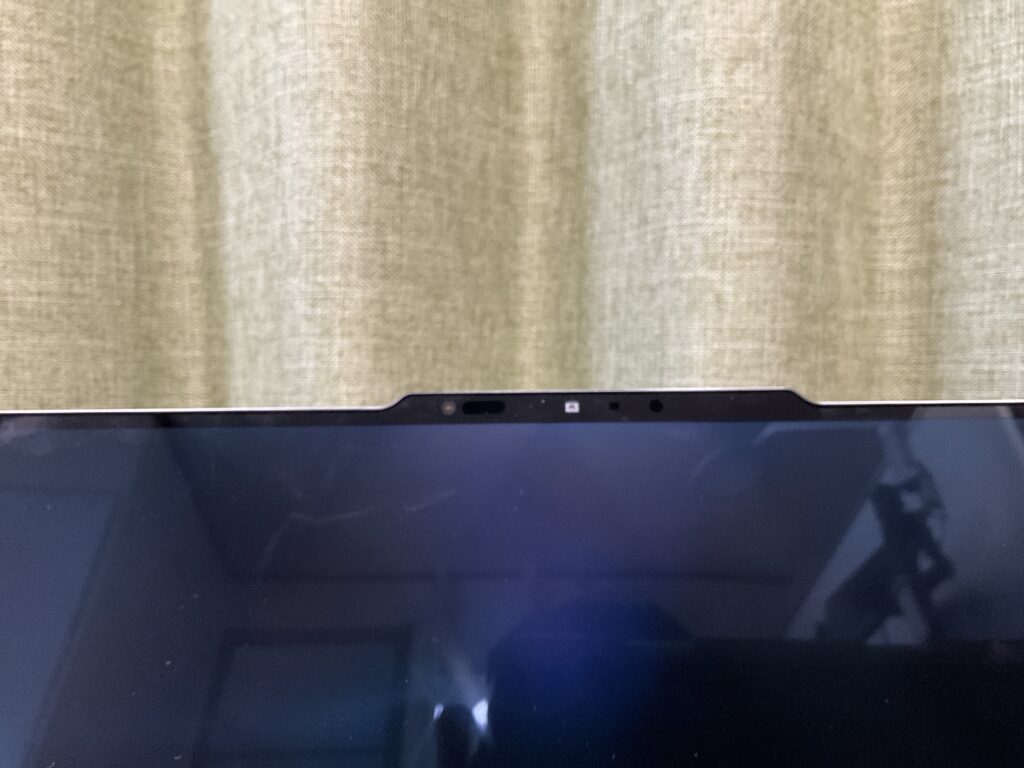
特に印象的だったのが夜のWeb会議で、部屋の照明を少し落とした状態でも自分の顔が明るく鮮明に映ったことです。
調べてみると、カメラにはスマートフォン用のソニー製高性能CMOSセンサーが贅沢にも流用されているとのことで、納得の画質でした。
使って感じたメリット
広大なハプティックタッチパッドの操作感が素晴らしい
一番のメリットは、やはりこの大型タッチパッドです。
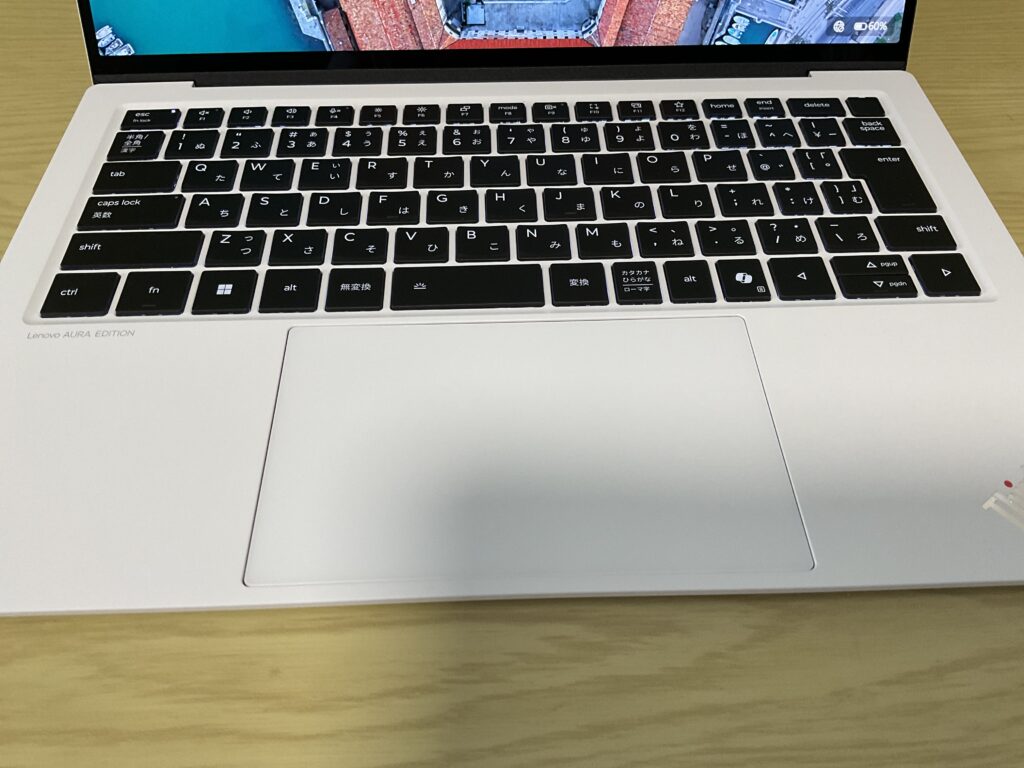
幅135mmという広さは、複数指でのジェスチャー操作やドラッグ操作で明確に効いてきます。
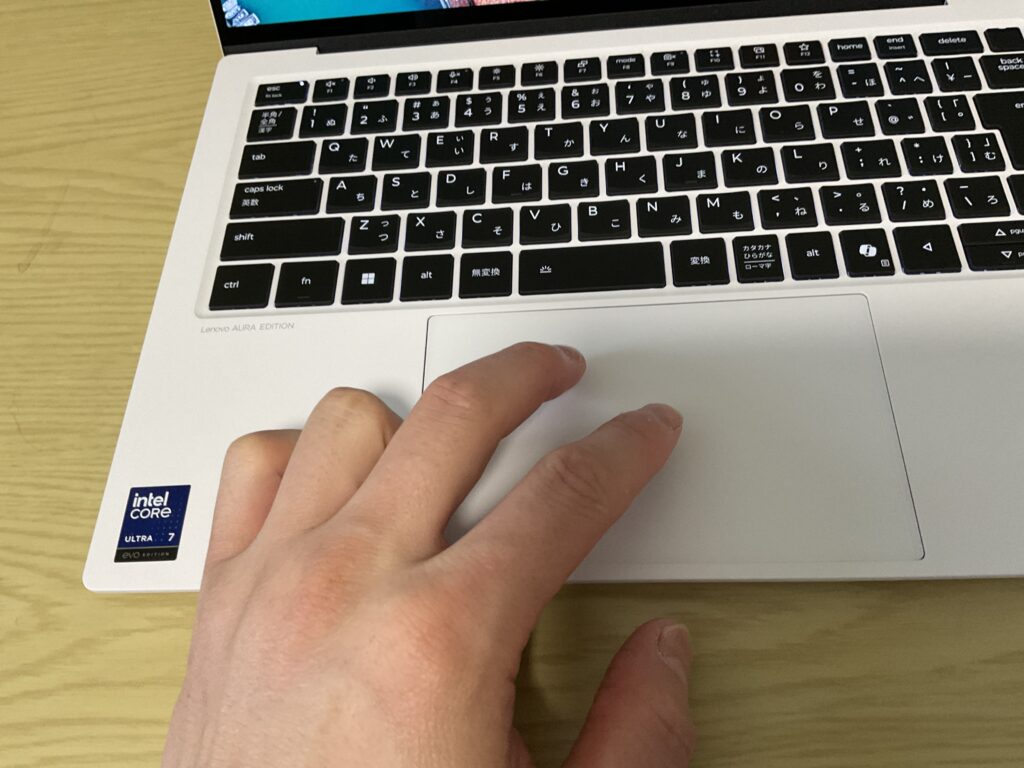
表計算ソフトで広い範囲を選択するときも、途中で指が端に到達してしまうストレスがほとんどありませんでした。
振動によるクリックは静かで、深夜の作業でもカチカチ音を気にしなくていいのが地味にありがたかったです。
「白いThinkPad」という所有欲を満たすデザイン
スペックとは直接関係ありませんが、グレイシャーホワイトのデザインは大きな魅力です。
カフェで開いたとき、隣の席の方に「そのPC、どこのですか?」と聞かれたほどです。
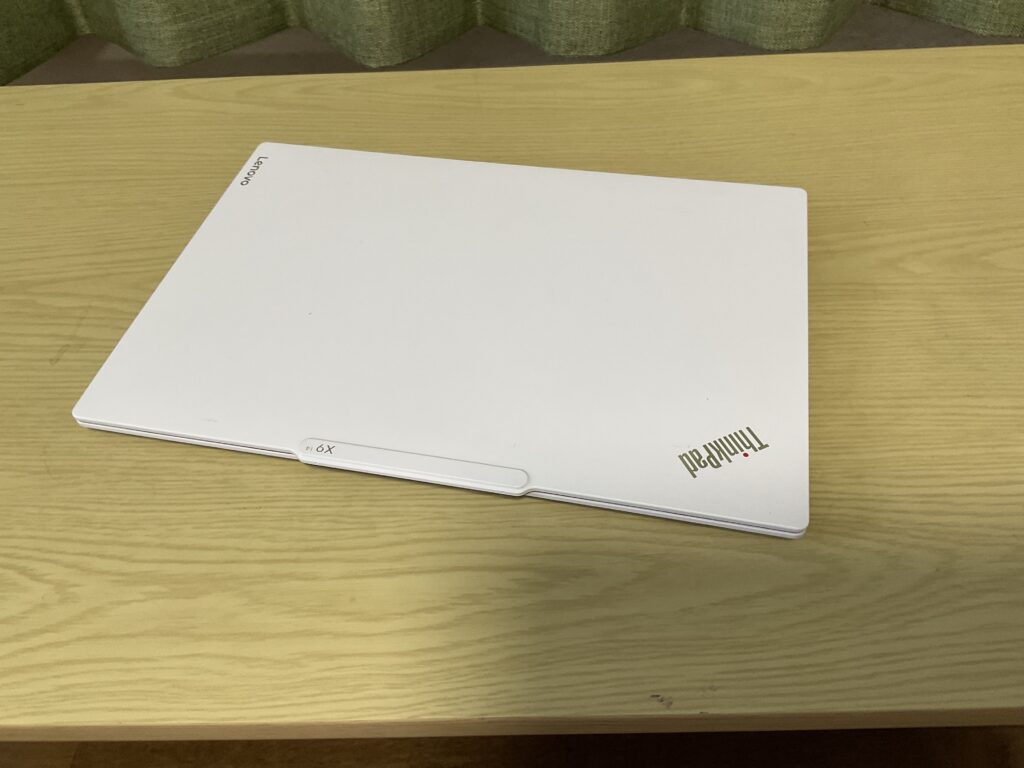
「ThinkPadです」と答えたら驚かれたのが、このモデルの新しさを物語っていると思います。
黒一択だったThinkPadに白という選択肢が生まれたことは、それだけで検討する価値があると感じました。
使って感じたデメリット・気になった点
トラックポイント(赤ポチ)がないことへの喪失感
タッチパッドが優秀とはいえ、長年のThinkPadユーザーとしては赤ポチの不在はやはり寂しいポイントです。
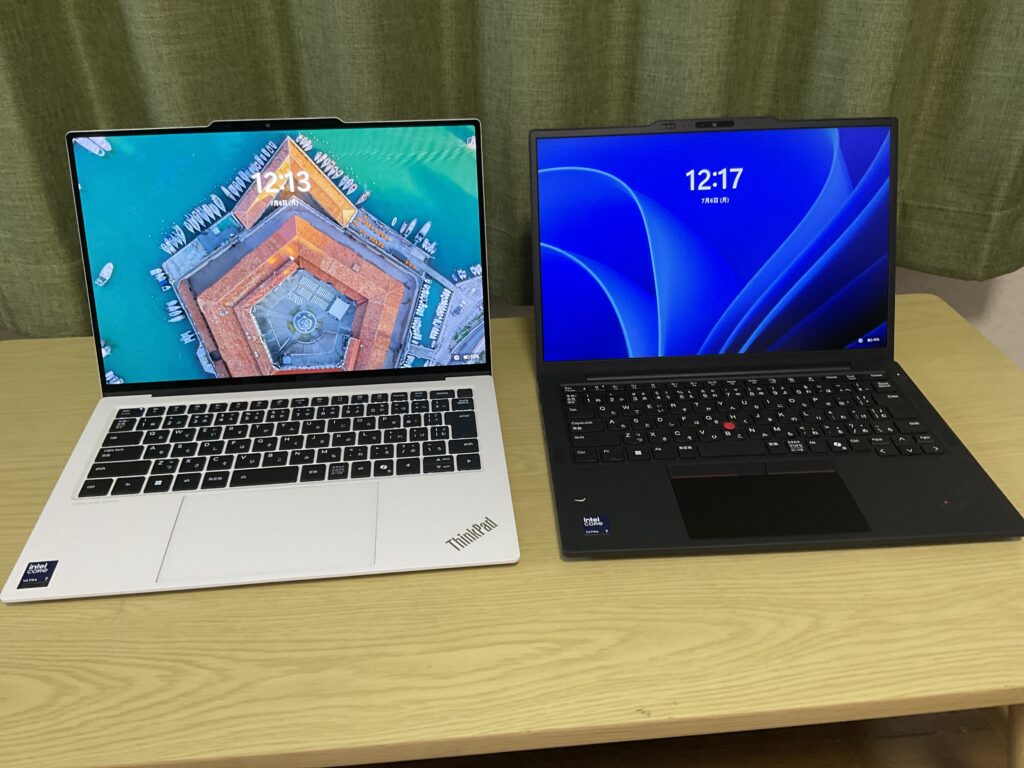
ホームポジションから手を動かさずにカーソル操作ができる赤ポチの効率性は、タッチパッドでは完全には代替できません。
文章を大量に書く日には、無意識にキーボード中央に指を伸ばして「あ、ないんだった」となる瞬間が何度かありました。
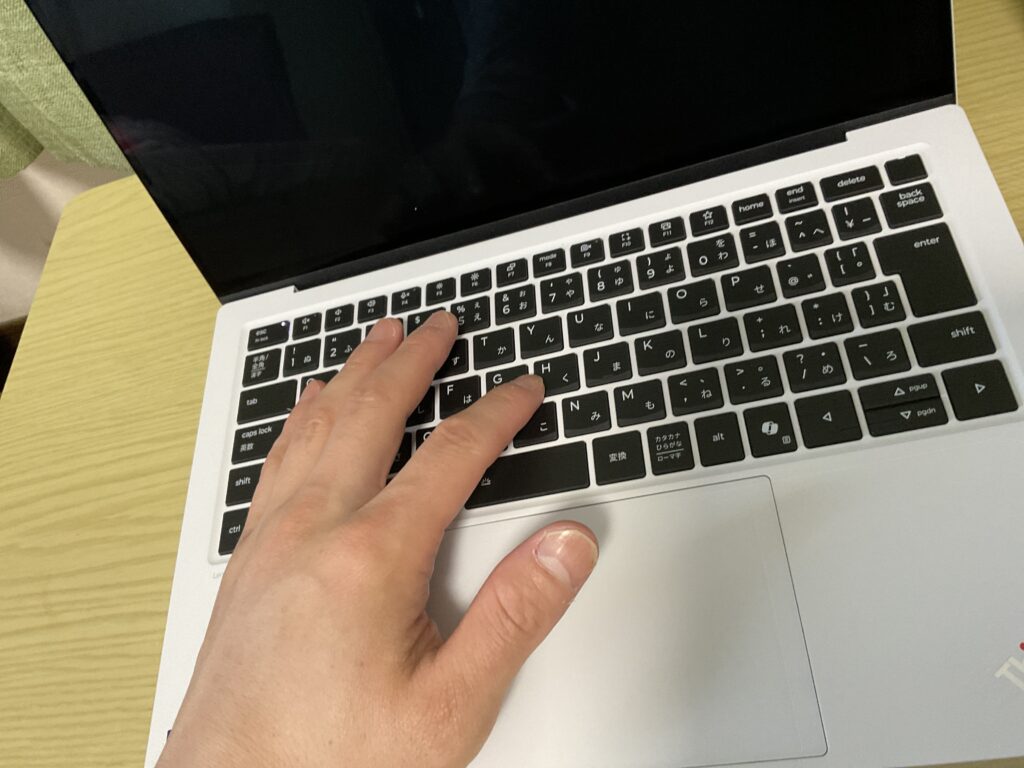
赤ポチこそがThinkPadを選ぶ理由という人には、このモデルは正直おすすめできません。
USB Type-Aポートが全廃されている
今回お借りした14インチモデルは、ミニマリズムを追求した結果、USB Type-Aポートが一切ありません。
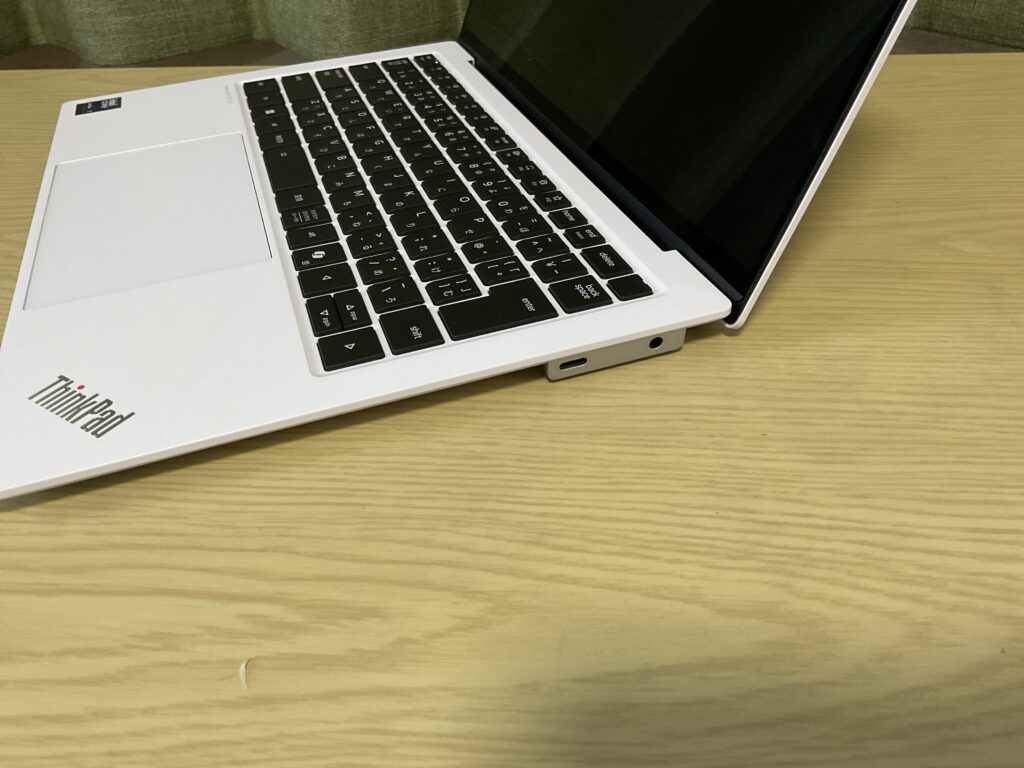
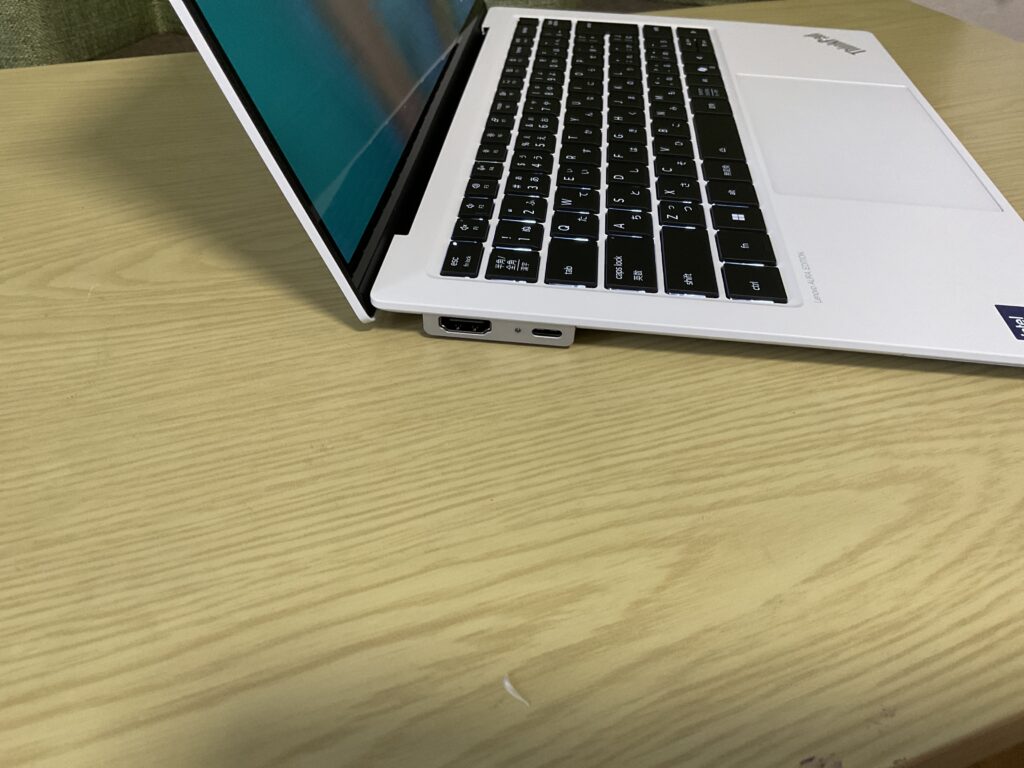
Thunderbolt 4(USB-C)中心の構成なので、手持ちのUSBメモリを挿そうとして「挿せない」と気づいたときは軽くショックでした。
普段からType-Aの周辺機器を使っている人は、アダプターやハブの追加購入が前提になります。
ビジネスの現場ではまだType-Aの機器が現役なことも多いので、ここは人によって大きなマイナスになり得ます。
メモリの増設ができない
搭載されているCore Ultraプロセッサー(シリーズ2)は、メモリをCPUパッケージ内に統合した設計になっています。

この設計のおかげで省電力性とパフォーマンスは高いのですが、裏を返せば後からのメモリ増設は一切できません。
購入時にメモリ容量をしっかり見極める必要があるので、長く使うつもりなら多めの構成を選ぶのが無難だと思います。
ちなみに一部モデルではユーザー自身でバッテリー交換ができる設計が採用されているそうなので、メンテナンス性が全て犠牲になっているわけではない点は補足しておきます。
こんな人におすすめ
1週間借りて使ってみた経験から、ThinkPad X9 Aura Editionは次のような人におすすめできると感じました。
- MacBookから乗り換えたい、または併用したいWindowsユーザー
- 大型で高品質なタッチパッドを重視する人
- Web会議の画質にこだわりたい在宅ワーカー
- 黒以外のThinkPadが欲しかった人
- カフェなど外出先での作業が多く、覗き見防止機能に魅力を感じる人
逆に、トラックポイントが手放せない人や、USB Type-Aの周辺機器を多用する人は、従来のThinkPad Xシリーズを選んだほうが幸せになれると思います。
まとめ
ThinkPad X9 Aura Editionを借りて1週間使ってみて感じたのは、「これは全く新しいパソコン」だということです。
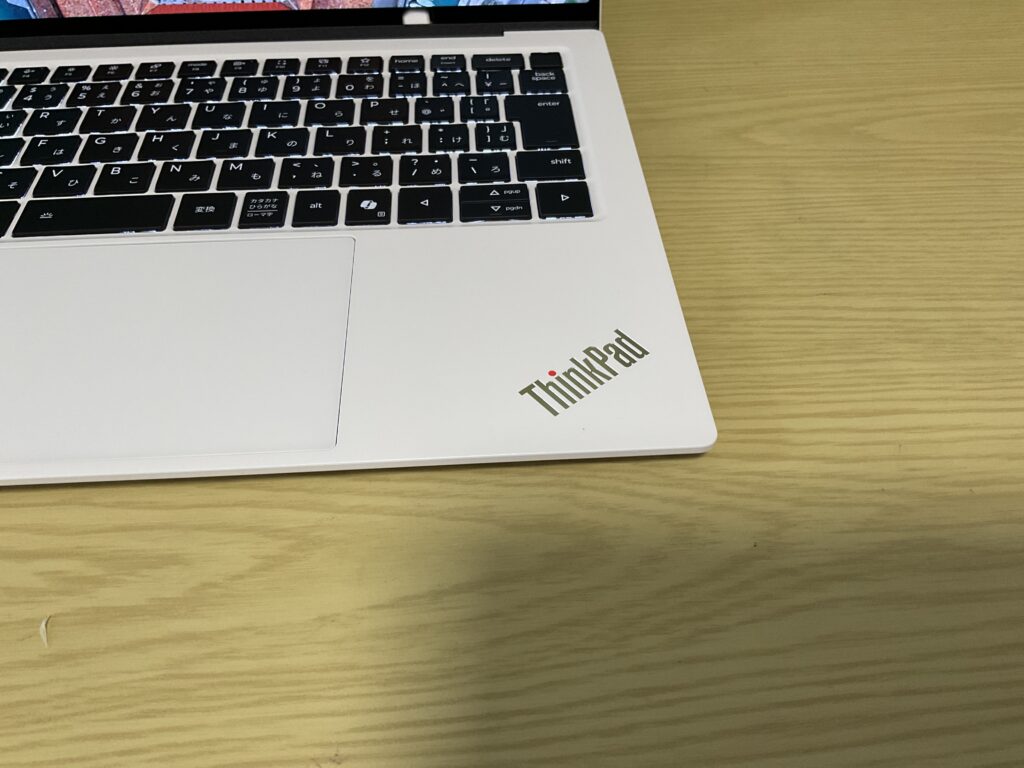
赤ポチの廃止やUSB Type-Aの全廃など、従来のThinkPadファンには受け入れがたい変更もあります。
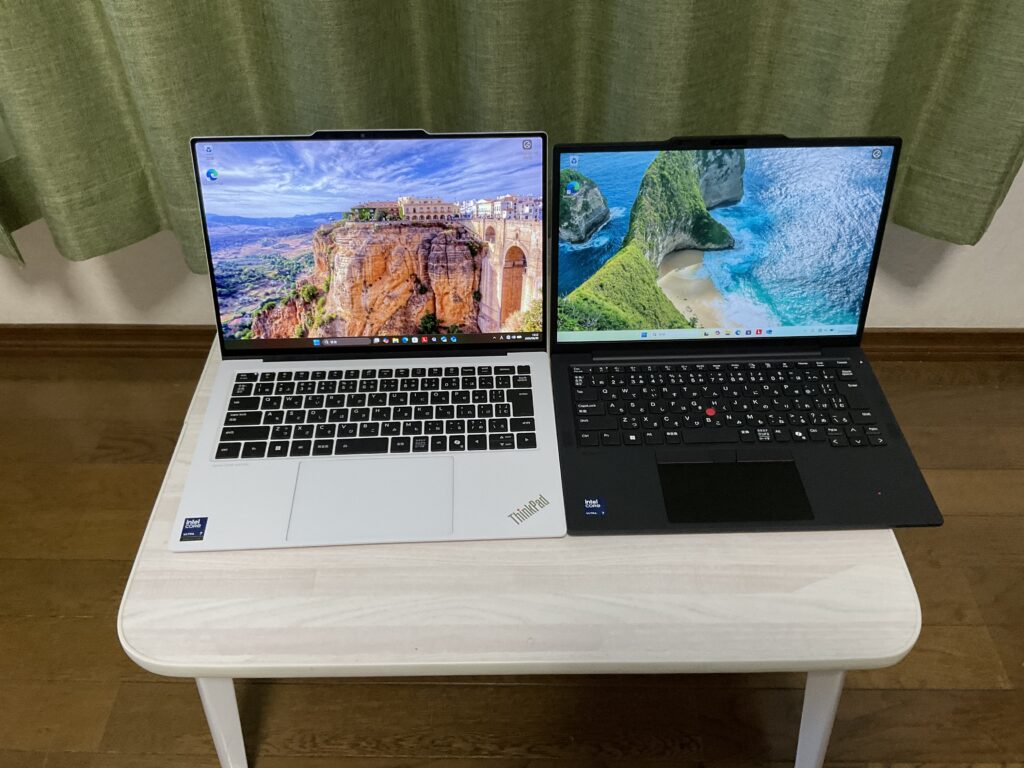
しかしその引き換えに、広大なハプティックタッチパッド、洗練された白いアルミボディ、スマホ譲りの高画質カメラといった、これまでのThinkPadにはなかった魅力を手に入れています。
返却するとき、正直「もう少し使っていたいな」と思ってしまいました。
特にあのタッチパッドの感触は、返した後もしばらく指が覚えているほどでした。
ThinkPadの新しい形が気になっている方は、ぜひ一度実機に触れてみることをおすすめします。
この記事が、あなたのPC選びの参考になれば嬉しいです。


